

O guia start de "Cotações de compra" tem as seções:
Como criar uma cotação de compra a partir de uma solicitação de compra?
Como enviar a cotação de compra por email para os fornecedores?
(Opcional) O que é uma cotação de compra?
Este documento é opcional. Avalie a necessidade de utilizar antes de implantá-lo na sua empresa.
Um dos principais objetivos do processo de compras é reduzir custos, garantindo fornecedores que entreguem com qualidade e dentro do prazo.
A cotação de compra tem os seguintes processos:
Definição da cotação
Produtos que serão comprados
Quantidade necessária
Prazo de entrega desejado
Data limite para coleta de preços
2. Convite aos fornecedores
Sua empresa solicita preços, prazos e condições de pagamento.
3. Coleta de preços
Registro das propostas dos fornecedores.
4. Decisão de compra
Comparação de custo, prazo e condições.
Escolha dos fornecedores vencedores.
Geração dos pedidos de compra com as condições acordadas.
Atenção: este documento é opcional no seu processo de compra.
Veja abaixo um exemplo da tela "Cotações de compra":
Como criar uma cotação de compra livremente?
Para criar uma cotação de compra livremente, segue o caminho abaixo:
- Acesse a tela "Cotações de compra".
Clique em "Criar cotação de compra".
Preencha os campos abaixo:
Cabeçalho da cotação de compra
Nome: preenchido automaticamente pelo sistema.
Empresa: selecione a empresa.
Tipo de movimentação: escolha o tipo sugerido pelo sistema ao adicionar itens.
Data de emissão: sugerida pelo sistema (data corrente).
Comprador: selecione o responsável cadastrado na categoria Comprador.
Data limite para coleta de preços: informe a data de coleta nos fornecedores.
Prazo de entrega desejado padrão (dias): informe em dias. Pode ser ajustado item a item.
Observações: campo livre para anotações.
Veja abaixo um exemplo do cabeçalho na tela de cotações de compra:
Itens da cotação
Clique no botão "Criar item da cotação" para abrir o quadro de criação de item da cotação. Preencha os campos seguindo as orientações apresentadas a seguir:
Informações gerais
- Produto: Selecione o produto
- Descrição do produto: Veja a descrição do produto selecionado.
- Informações adicionais do produto: Veja as informações adicionais definidas no cadastro do produto.
- Qtde: Informe a quantidade do produto.
- Unidade de medida: Selecione a unidade de medida da cotação de compra. Como padrão o sistema sugere a unidade de medida principal do produto. Se o produto tiver unidades de medida secundárias habilitadas para compra é possível selecioná-las.
- Data limite para coleta de preços: Informe a data limite para coleta de preços nos fornecedores. A data informada na cotação é sugerida pelo sistema mas pode ser modificada pelo usuário.
- Prazo de entrega desejado (dias): Informe o prazo de entrega desejado padrão em dias. O prazo informado na cotação é sugerido pelo sistema mas pode ser modificada pelo usuário.
- Tipo de movimentação: Informe o tipo de movimentação do produto. O tipo de movimentação informado na cotação é sugerido pelo sistema mas pode ser modificada pelo usuário.
Quadro Fornecedores
- Exibe todos os fornecedores habilitados para o produto do item da cotação.
Por padrão, o sistema sugere que a cotação seja feita com todos os fornecedores habilitados no produto.
Se necessário, é possível selecionar manualmente os fornecedores do item da cotação.
Clique em "Salvar" para registrar o item da cotação.
Veja abaixo uma exemplo da tela de cadastro de item da cotação:
Fornecedores da cotação
Clique na aba "Fornecedores" e veja todos os fornecedores da cotação. Se desejar adicionar novos fornecedores clique no botão "Adicionar fornecedor".
Preencha o campo "Fornecedor" e marque os itens da cotação como na imagem a seguir:
Ao salvar a cotação de compra o sistema vincula todos os fornecedores selecionados no cadastro dos produtos dos itens da cotação.
Clique em "Salvar" para salvar a cotação.
Clique no ícone "Ver fornecedores da cotação" para ver todos os fornecedores da cotação.
Como criar uma cotação de compra a partir de uma solicitação de compra?
Para criar uma cotação de compra a partir de solicitações de compra você tem 2 opções. Em ambos os casos o sistema já cria a cotação de compra com todos os seus itens, selecionando os fornecedores dos produtos, e vinculando os itens da cotação com as solicitações de compra vinculadas.
As opções são:
1) Utilizar o botão "Funções especiais > Criar cotações de compra" na tela Solicitações de compra
Acesse a tela "Solicitações de compra" e clique no botão "Funções especiais > Criar cotações de compra".
Após clicar nesse botão o sistema irá abrir um quadro como a seguir:
Neste quadro você vê todas as solicitações de compra com status "Liberada" e que ainda não tiveram cotação de compra gerada.
Utilize os filtros principais para localizar as solicitações, como:
Fornecedor
Código do produto
Data limite para compra inicial | final
Qtde de registros
Marque as solicitações desejadas e clique em "Gerar cotação de compra".
Você será levado para a tela de criação de cotação de compra com todos os itens da cotação criados e fornecedores selecionados como na imagem a seguir:
2) Utilizar o botão "Selecionar solicitações de compra" na tela de criação da cotação de compra
Acesse a tela "Cotações de compra" e clique no botão "Criar cotações de compra".
Na tela de criação de cotação de compra clique no botão "Selecionar solicitações de compra".
Após clicar nesse botão o sistema irá abrir um quadro como a seguir:
O quadro exibe todas as solicitações de compra com status "Liberada" que ainda não tem cotação.
Pesquise pelas solicitações usando os filtros disponíveis.
Marque as desejadas e clique em "Selecionar". O sistema cria automaticamente os itens da cotação e vincula os fornecedores.
Para incluir mais solicitações, clique novamente em "Selecionar solicitações de compra".
Para remover vínculos, marque as solicitações e clique em "Remover vínculo".
Como editar ou excluir uma cotação de compra?
Após salvar uma cotação de compra, se necessário é possível editá-la ou excluí-la.
Para editar uma cotação de compra clique na cotação e utilize o submenu "Editar" para acessar a tela de edição da cotação de compra.
Para excluir uma cotação de compra clique na cotação e utilize o submenu "Excluir".
Como cancelar uma cotação de compra?
Para cancelar uma cotação de compra clique na cotação e utilize o submenu "Cancelar".
Veja que o status da cotação de compra muda para "Cancelada".
Caso se arrependa do cancelamento clique na cotação e utilize o subemnu "Estornar cancelamento".
Veja que a cotação de compra retorna para o status anterior ao cancelamento.
Como gerar o documento pdf da cotação de compra?
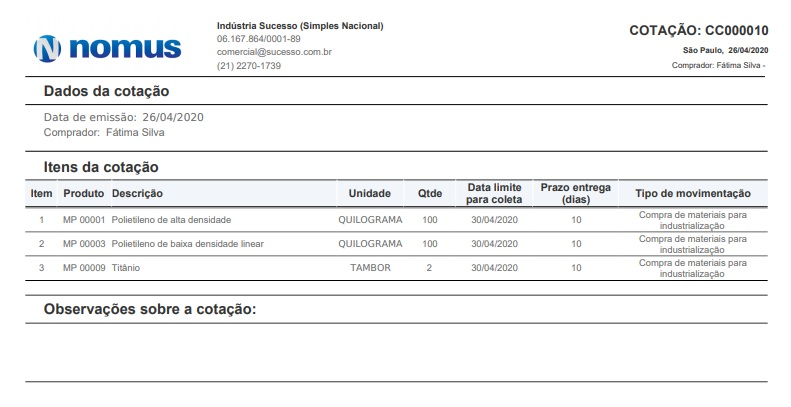
Para gerar o documento pdf de uma cotação de compra clique na cotação e utilize o submenu "Gerar documento pdf".
O sistema gera o documento pdf da cotação de compra como na imagem a seguir:
Como liberar uma cotação de compra para coleta de preços?
Quando estiver pronto para convidar os fornecedores para participar da cotação de compra, clique na cotação de compra e utilize o submenu "Liberar para coleta de preços" como em destaque na imagem a seguir:
Após clicar nesse submenu veja que a cotação de compra avançou para o status "Coleta de preços".
Caso se arrependa dessa liberação clique na cotação e utilize o subemnu "Estornar liberação para coleta de preços".
Veja que a cotação de compra retorna para o status "Preparação".
Como enviar a cotação de compra por email para os fornecedores?
Para enviar a cotação de compra por email para os fornecedores, avalie:
Configurações no cadastro da empresa
Acesse a tela "Empresas"
Clique na empresa e selecione o submenu "Editar".
Na aba Compras, configure o quadro "Envio de cotação" e "pedido de compra por e-mail":
Para: deixe em branco.
Cc: insira um e-mail do grupo de compras (ex.: compras@suaempresa.com.br).
Cco: deixe em branco.
Resposta para: insira o mesmo e-mail do grupo de compras.
Texto padrão: escreva a mensagem que será enviada, usando as variáveis disponíveis no sistema. O sistema já vem com o texto abaixo como sugestão:
|
Prezado @nomePessoa,
Gostaria de convidá-lo para participar da cotação de compra @cotacao emitida em @dataEmissao.
Envio-lhe em anexo o documento da cotação de compra para sua avaliação.
A data limite para apresentação da sua proposta comercial é @dataLimiteColetaPrecos
Em caso de qualquer dúvida por favor peço que faça contato com o comprador @nomeComprador.
Atenciosamente,
@nomeEmpresa |
Veja abaixo uma imagem da configuração no cadastro de empresas:
Configuração no cadastro de pessoas
Acesse a tela "Pessoas", clique na pessoa dos seus fornecedores e selecione o submenu "Editar" para editar a pessoa.
Clique na aba "Compras", subaba "Geral" e dentro do quadro "Envio de cotação e pedido de compra por email" preencha o campo "Emails para envio de cotações e pedidos de compra".
Sugerimos preencher esse campo com o email da área de vendas do seu cliente, por exemplo, compras@seucliente.com.br.
Envio de cotação de compra por email
Acesse a tela "Cotações de compra", clique na cotação e utilize o submenu "Enviar cotação de compra por email".
Veja abaixo uma imagem da tela "Enviar cotação de compra por email":
Nessa tela o sistema cria 1 aba para cada fornecedor da cotação.
Clique no botão "Enviar email para todos os fornecedores" para o sistema enviar um email para todos os fornecedores da cotação de compra.
Clique no botão "Enviar email" para o sistema enviar um email somente para o fornecedor da aba selecionada.
Como registrar a coleta de preços na cotação de compra?
Após receberem o convite, os fornecedores podem responder por e-mail ou telefone, informando preços, prazos e condições. Para registrar essas informações no sistema:
Acesse a tela Cotações de compra.
Clique na cotação desejada.
Use o submenu Registrar coleta de preços para incluir as respostas dos fornecedores.
Você será levado para a tela "Registrar coleta de preços" como na imagem a seguir:
Essa tela apresenta 1 aba para cada fornecedor.
Atenção, para registrar os preços, prazos de entrega e condições de fornecimento do fornecedor, você deverá clicar na aba correspondente ao fornecedor.
Agora vamos entender as informações que devem ser registradas para cada fornecedor.
Informações gerais da coleta de preços
Contato: Selecione no fornecedor.
Contato do fornecedor (texto livre): Preencha caso não esteja cadastrado.
Data da coleta: Sugere a data corrente.
Data de validade: Informe caso o fornecedor tenha definido.
Prazo de entrega padrão: Opcional; pode aplicar para todos os itens.
Observações sobre a coleta: Campo livre.
Tabela Itens da coleta de preços
Atende ao item?: Marque caso o fornecedor apresente proposta.
Qtde atendida: Sistema sugere atendimento total.
U.M: Sugere a mesma da cotação.
Valor unitário do produto: Informe sem ICMS ST e IPI.
Valor total: Calculado automaticamente.
Prazo de entrega (dias): Informe o prazo do fornecedor.
Custo unitário e custo total: Calculados automaticamente considerando tributos, frete, seguro e créditos.
Quadro de edição do item da coleta - Informações gerais
Tipo de movimentação: Selecione o tipo de movimentação. Sistema sugere o tipo de movimentação padrão do item da cotação.
CFOP: Definido pelo cadastro e cenário da operação.
Item / Produto / Descrição / Unidade / Qtde: Preenchidos automaticamente.
Valor unitário / total: Calculados.
Tipo de desconto, % de desconto, valor desconto: Preencha se aplicável.
Prazo de entrega (dias): Exibido conforme coleta.
Origem do Produto: Automática.
Observações do fornecedor: Campo livre.
Quadro de edição do item da coleta - Informações adicionais
Valor do frete, seguro, outras despesas acessórias: Informe se houver.
-
Peso bruto unitário / total: Calculados com base no produto.
Quadro de edição do item da coleta - Custo
Exibe o valor final na NF-e do fornecedor considerando todos os acréscimos e descontos.
Veja abaixo uma exemplo do quadro para preenchimento do item da coleta:
Por fim clique no botão "Salvar" para salvar o item da coleta.
Informações adicionais da coleta de preços - Transporte
Modalidade de transporte: Selecione, se aplicável.
Transportadora: Selecione, se aplicável.
Valor total do frete, seguro e outras despesas acessórias: Informe, se aplicável.
Método para rateio: Defina como o sistema distribuirá frete, seguro e despesas nos itens.
Informações adicionais da coleta de preços - Valores totais
Confirme os totais de produtos, frete, seguro, despesas, desconto, NF-e, ICMS, IPI, PIS, COFINS e ISSQN.
Use "Calcular valores totais" para o sistema recalcular.
Informações adicionais da coleta de preços - Retenções
Preencha, se aplicável:
Valor retido de PIS, COFINS, CSLL
Base de cálculo e valor do IRRF
Base de cálculo e valor da Retenção da Previdência Social
Esses valores serão subtraídos do total financeiro em Condições de pagamento.
Informações adicionais da coleta de preços - Descontos
Preencha, se aplicável:
Ação: Se deve atribuir, adicionar ou reduzir descontos.
Tipo de desconto: Selecione percentual ou valor.
-
% de desconto a aplicar: Informe o percentual ou o valor de desconto a aplicar.
Informações adicionais da coleta de preços - Condições de pagamento
Verifique o Valor total financeiro calculado e preencha:
- Data base para gerar parcelas
- Condição de pagamento: Ao escolher a condição de pagamento o sistema seleciona automaticamente a forma de pagamento e preenche o campo Regra para gerar parcelas a partir do cadastro de condições de pagamento.
- Forma de pagamento: Selecione a forma de pagamento de todas as parcelas.
- Regra para gerar parcelas: Campo preenchido automaticamente pelo sistema a partir da seleção da condição de pagamento.
Clique em "Gerar parcelas". Depois é possível editar vencimento, valor, forma de pagamento, adicionar/excluir parcelas e incluir Observações.
Após conferir todas as informações, clique em "Salvar".
Como avaliar as coletas de preço realizadas?
Todas as coletas de preços registradas podem ser vistas na tela "Coleta de preços de fornecedores".
Para acessá-la digite "Coleta de preços" no acesso rápido.
Veja abaixo uma imagem dessa tela:
Essa é uma tela interessante para fazer pesquisas de por alguns campos chave como "Produto" e "Fornecedor" e ver todo o histórico da coleta de preços.
Como liberar a cotação de compra para decisão de compra?
Condição prévia
Certifique-se de ter registrado todas as coletas de preços dos fornecedores.
Liberação
Acesse a cotação de compra.
Clique no submenu "Liberar para decisão de compra".
O status da cotação mudará para "Decisão de compra".
Estorno (se necessário)
Caso precise desfazer, clique na cotação e use o submenu "Estornar liberação para decisão de compra".
O status retornará para "Coleta de preços".
Como tomar a decisão de compra de uma cotação de compra?
Clique na cotação de compra com status "Decisão de compra" e utilize o submenu "Tomar decisão de compra" para acessar a tela "Tomada de decisão de compra" como na imagem a seguir:
Aba Itens
Compare custo unitário e prazo de entrega entre fornecedores.
Se a opção "Dividir compra entre fornecedores" estiver marcada, o sistema sugere comprar cada item no fornecedor de menor custo unitário.
Ícone "I": mostra custos e últimos pedidos do produto/fornecedor.
Ícone "Últimos pedidos de compra": exibe histórico do produto em todos os fornecedores.
Aba Dados gerais
Compare informações de transporte e condições de pagamento.
Aba Valores totais
Compare o custo total por fornecedor.
Se a opção "Dividir compra entre fornecedores" estiver desmarcada, o sistema sugere comprar todos os itens com o fornecedor de menor custo total.
Gerar pedido de compra
Clique em "Gerar pedido de compra" para que o sistema crie os pedidos automaticamente.
Veja abaixo um exemplo de pedidos de compra gerados a partir da tomada de decisão da cotação de compra.
Após gerar os pedidos de compra, a cotação fica com status "Encerrada".
Para consultar:
Pedidos gerados: clique na cotação encerrada e use o submenu "Ver pedidos de compra gerados".
Decisão de compra: clique na cotação e use o submenu "Ver decisão de compra".
Caso precise reverter:
Use o submenu "Estornar encerramento".
O status volta para "Decisão de compra" e os pedidos gerados são excluídos.
Queremos evoluir continuamente nossos conteúdos e vídeos sobre o sistema Nomus ERP Industrial. Sua opinião nos ajuda a entender o que está funcionando e o que podemos melhorar. Leva menos de 1 minuto para responder! Clique aqui para nos ajudar com um feedback.


Comentários
0 comentário
Por favor, entre para comentar.