

O guia rápido "Cadastros de Funcionários" tem as seções:
O que é o cadastro de Funcionários?
O cadastro de funcionários é utilizado para identificar todos os funcionários que executam as operações no chão de fábrica e que normalmente são responsáveis pelo apontamento das atividades produtivas e não produtivas. Na teoria de gestão de custos esses funcionários geralmente são denominados como "Mão de obra direta".
Com isso, devem ser cadastrados todos os funcionários que realizam algum tipo de atividade na fábrica.
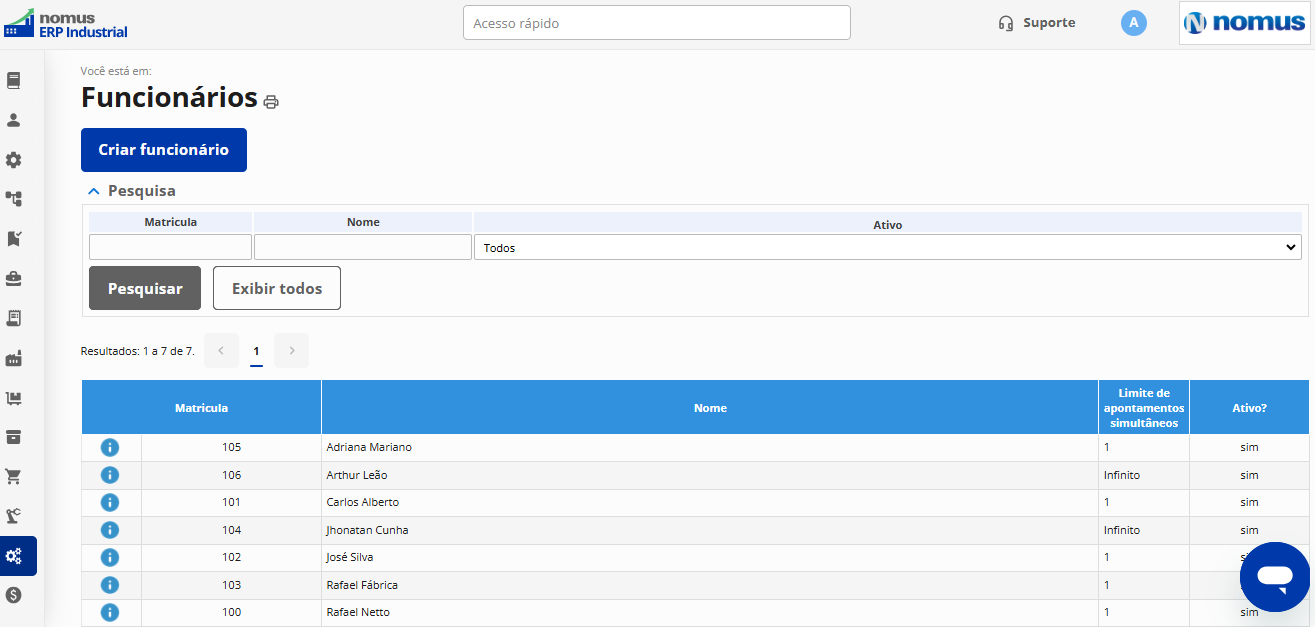
Veja abaixo um exemplo da tela "Funcionários":
Como cadastrar os funcionários para utilizar o chão de fábrica?
No sistema Nomus ERP é preciso cadastrar os funcionários para registrar as operações no chão de fábrica.
Acesse a tela "Funcionários" e clique em "Criar funcionário".
A seguir, apresentamos os campos da tela de cadastro de funcionários com recomendações para preenchimento:
Aba Geral
Informações Gerais
- Matrícula: Informe o número da matrícula do funcionário.
- Nome: Digite o nome do funcionário.
- Ativo?: Marcar essa opção.
Veja uma imagem da aba "Geral":
Avançado
- Exibe funcionário na tela de confirmação de requisições pela produção para ordem de produção: Ao marcar essa opção, o sistema passa a solicitar que o usuário informe a senha para confirmar as requisições de produção associadas a uma ordem de produção. Essa configuração tem como objetivo aumentar a segurança e o controle sobre as requisições feitas durante o processo de produção, garantindo que apenas funcionários autorizados possam validar ou aprovar tais ações.
Veja um exemplo da tela de confirmação de requisições pela produção para ordem de produção:
Veja uma imagem da aba "Geral":
Aba Produção
-
Tipo de capacidade: É o tipo de capacidade de apontamentos simultâneos, que pode ser:
- Capacidade “Finita” para limitar a quantidade de apontamentos simultâneos que o funcionário pode realizar no chão de fábrica. Por exemplo: imagine uma linha de montagem de celulares, onde um operador pode ser designado para montar um modelo específico de celular de cada vez. Se a capacidade for configurada como finita, e sendo um apontamento simultâneo, o operador só pode apontar uma ordem de produção por vez, o que garante que ele se concentre em uma tarefa antes de passar para a próxima, melhorando a qualidade e eficiência do trabalho.
- Capacidade "Infinita" é recomendada apenas para operações que requerem o apontamento de várias ordens ao mesmo tempo como operações de forno, cabines de pintura, entre outros. Por exemplo: imagine uma cabine de pintura de uma fábrica de automóveis, onde vários carros são pintados ao mesmo tempo no mesmo equipamento, o operador pode precisar apontar diversas ordens de produção simultaneamente, uma vez que o mesmo processo de pintura é aplicado em vários carros de ordens diferentes. Nesse caso, a capacidade infinita permite que o operador registre múltiplas ordens de produção, sem limitações, já que o equipamento está sendo utilizado para várias operações ao mesmo tempo.
-
Limite de apontamentos simultâneos: Recomendamos configurar o valor como "1" para garantir que o operador se concentre em uma única tarefa de cada vez, evitando sobrecarga e garantindo mais qualidade e controle na produção. No entanto, dependendo da natureza das operações na sua fábrica, pode ser necessário permitir mais de um apontamento simultâneo. Por exemplo:
-
- Valor 1: Em uma linha de montagem de celulares, onde cada operador deve se concentrar em uma única tarefa de montagem por vez, é ideal limitar a um apontamento simultâneo, para garantir foco e evitar confusão na execução das atividades.
- Valor maior que 1: Em operações onde o operador pode apontar mais de uma operação ao mesmo tempo, como por exemplo: pintura em uma cabine onde tenha limite de apontamentos.
-
- Permitir que o funcionário realize apontamentos por outros funcionários?: Recomendamos habilitar essa opção somente se houver um responsável dedicado na fábrica para registrar os apontamentos de outros funcionários. Essa configuração pode ser útil quando um supervisor ou coordenador de produção realiza os apontamentos em nome dos operadores, garantindo que todas as atividades sejam corretamente registradas e monitoradas. Por exemplo, imagine uma linha de produção com muitos operadores, onde um supervisor ou líder de produção precise registrar um apontamento para um colaborador que esqueceu sua senha, essa configuração facilita o processo e garante a precisão dos registros,
- Layout da tela de apontamento detalhado no chão de fábrica: Recomendamos a opção “Apontamentos em andamento e Novo apontamento em uma mesma tela”. Assim, o operador permanece na mesma tela ao iniciar um novo apontamento. Caso selecione a opção “Apontamentos em andamento e Novo apontamento em telas diferentes'', quando o operador clicar no botão para criar um novo apontamento, o sistema direciona para outra tela.
- Exibir botões para otimizar apontamento de troca de atividades: Marque esta opção para exibir botões que facilitam a troca rápida de atividades durante o apontamento no chão de fábrica. Com essa opção habilitada, os operadores poderão alternar entre diferentes atividades de forma mais eficiente, reduzindo o tempo de transição e melhorando o fluxo de trabalho.
Veja uma imagem da aba "Produção":
Aba Calendários
- Calendário: Informar o calendário com o turno do funcionário.
- Data inicial: Informe a data em que o calendário do funcionário entrou em vigor.
- Hora Inicial: Informe a hora em que o calendário do funcionário entrou em vigor.
Veja uma imagem da aba "Calendários":
Queremos evoluir continuamente nossos conteúdos e vídeos sobre o sistema Nomus ERP Industrial. Sua opinião nos ajuda a entender o que está funcionando e o que podemos melhorar. Leva menos de 1 minuto para responder! Clique aqui para nos ajudar com um feedback.


Comentários
0 comentário
Por favor, entre para comentar.