

O guia start de "Propostas comerciais" tem as seções:
Como liberar uma proposta comercial para envio para o cliente?
Como registrar a rejeição pelo cliente de uma proposta comercial?
O que é uma proposta comercial?
Antes de gerar um pedido de venda, pode ser necessário apresentar uma proposta comercial ao cliente. A proposta reúne produtos, preços e condições de fornecimento para que o cliente tome sua decisão de compra.
O sistema permite:
Registrar todas as propostas comerciais da sua empresa.
Gerar documentos em PDF das propostas.
Controlar propostas que precisam ser liberadas para envio.
Enviar propostas por e-mail diretamente pelo sistema.
Acompanhar propostas aguardando aprovação.
Aprovar propostas, transformando-as em pedidos de venda.
Registrar recusas e motivos da rejeição.
Atenção: Este documento é opcional. Avalie se a sua empresa utiliza ou se deseja utilizar este tipo de controle na área comercial.
Veja abaixo um exemplo da tela "Propostas":
Como criar uma proposta comercial?
Para criar uma proposta comercial, acesse a tela “Propostas comerciais” no sistema. Clique em “Criar proposta” para iniciar o processo e preencha os campos conforme as orientações abaixo:
Informações gerais
- Empresa: Selecione uma empresa.
- Cliente: Selecione um cliente.
- Tipo de movimentação: Selecione o tipo de movimentação que será sugerido pelo sistema ao adicionar o item à proposta.
- Representante: Selecione o representante da proposta. O sistema pode filtrar os representantes vinculados ao cliente.
- Vendedor: Selecione o vendedor da proposta. O sistema pode filtrar os vendedores vinculados ao cliente.
- Tabela de preço: Selecione a tabela de preços. A tabela de preços escolhida será sugerido pelo sistema ao adicionar o item à proposta desde que o produto esteja vinculado à tabela de preços. O sistema filtra as tabelas de preços de acordo com as regras para aplicação da tabela no processo de vendas, e de acordo com a seleção da empresa, cliente, representante, vendedor e tipo de movimentação.
- Contato: Selecione o contato no cliente. Sistema exibe os contatos vinculados com o cliente.
- Data de emissão: Sistema sugere a data corrente.
- Data de validade: Sistema sugere a data de validade de acordo com a configuração geral.
- Pedido compra do cliente: Campo com preenchimento opcional. A pedido de compra informado será sugerido pelo sistema ao adicionar o item ao pedido.
Observações
Se desejar escreva observações gerais para a proposta.
Pessoa
Veja todas as principais informações do cliente como: informações gerais, endereços, contatos, atributos, endereços secundários e análise de crédito.
Veja abaixo um exemplo do cabeçalho na tela de cadastro de proposta:
Itens da proposta
Clique no botão "Criar item da proposta" para acessar a tela de criação de item da proposta. Preencha os campos seguindo as orientações apresentadas a seguir:
Informações gerais
- Tipo de movimentação: Selecione o tipo de movimentação. Sistema sugere o tipo de movimentação padrão do cliente, produto ou proposta, neste ordem de prioridade.
- CFOP: Sistema preenche o CFOP de acordo com o cadastro do tipo de movimentação e se a operação é interna, interestadual ou de exportação. Após a aplicação da regra de tributação, esse CFOP pode ser modificado pelo sistema, por exemplo quando a operação tem substituição tributária.
- Item: Preenchido automaticamente pelo sistema.
- Produto: Selecione o produto
- Informações adicionais do produto: Campo com preenchimento opcional. Sistema traz as informações adicionais definidas no cadastro do produto e se necessário você pode modificar essas informações.
- Unidade de medida: Selecione a unidade de medida da proposta. Como padrão o sistema sugere a unidade de medida principal do produto. Se o produto tiver unidades de medida secundárias habilitadas para venda é possível selecioná-las.
- Configuração do produto: Se o produto tem alguma configuração do produto é possível selecioná-la neste campo. Também é possível criar uma configuração do produto clicando no botão "Configurar produto". O conceito de configuração do produto será explicado nos artigos do módulo de Produção.
- Qtde: Informe a quantidade do produto na unidade de medida escolhida.
- Tabela de preço: Se desejar selecione uma tabela de preços vinculada ao produto. As tabelas de preço são filtradas de acordo com as regras para aplicação definidas no cadastro da tabela de preços e o preenchimento dos campos da proposta. Além disso o sistema exibe apenas tabelas de preço vinculadas ao produto.
- Valor unitário: Informe o valor unitário do produto na unidade de medida escolhida no item do pedido. Se a tabela de preços for selecionada, o valor unitário será preenchido automaticamente pelo sistema. Uma opção avançada é clicar no botão "Formar preço de venda" para o sistema calcular o valor unitário considerando a formação de preço de venda do módulo de Custos do sistema.
- Valor total: Calculado pelo sistema.
- Tipo de desconto: Se desejar dar algum tipo de desconto, informe se o desconto será em percentual ou valor.
- % de desconto: Se necessário informe um desconto %.
- Valor Desconto: Se necessário informe um desconto em valor.
- Valor total com desconto: Calculado pelo sistema
- Prazo de entrega (dias): Informe o prazo de entrega.
- Observações
- Origem do Produto: Preenchida automaticamente de acordo com o cadastro do produto.
- Classificação financeira: Preenchida automaticamente de acordo com o cadastro do tipo de movimentação.
Informações adicionais
- Valor do item compõe valor total do documento: Preenchido automaticamente de acordo com o cadastro do tipo de movimentação. O ideal é que esse campo venda marcado.
- Valor do frete: Valor do frete rateado para o item
- Valor do seguro: Valor do frete rateado para o item
- Valor Outras despesas acessórias: Valor de outras despesas acessórias rateado para o item
- Peso bruto unitário (kg): Peso bruto unitário obtido no cadastro do produto.
- Peso bruto total (kg): Peso bruto total calculado pelo sistema.
- Peso líquido unitário (kg): Peso líquido unitário obtido no cadastro do produto.
- Peso líquido total (kg): Peso líquido total calculado pelo sistema.
- Pedido compra do cliente: Informe o pedido de compra do cliente se necessário. Sistema sugere o pedido de compra do cliente preenchido na proposta.
- Item do pedido de compra do cliente: Informe o item do pedido de compra do cliente se necessário.
Tributos
Clique no botão "Aplicar regras de tributação" para o sistema aplicar as regras de tributação de ICMS, IPI, PIS e COFINS.
É possível configurar o sistema para aplicar as regras de tributação automaticamente sempre que o sistema salvar o item selecionando a opção "Sim" na configuração geral "Aplicar regras de tributação automaticamente na tela de criação de item de proposta"
Ao aplicar as regras de tributação o ideal é que sistema localize apenas 1 regra de tributação de ICMS, IPI, PIS e COFINS para o item.
Se o sistema localizar mais de 1 regra de tributação para o mesmo tributo, selecione a regra desejada no campo "Regra de tributação aplicada".
Se não desejar utilizar uma regra de tributação para preencher os dados tributários, selecione a opção "Não usar regra de tributação" no campo "Regra de tributação aplicada".
Por fim clique no botão "Salvar" para salvar o item da proposta.
Se quiser salvar e permanecer na tela de criação de um novo item, clique no botão "Salvar e permanecer na tela".
Veja abaixo uma exemplo da tela de cadastro de item da proposta:
Informações adicionais da proposta
Nas informações adicionais da proposta preencha os campos:
Transporte
- Modalidade de transporte: Selecione a modalidade de transporte. No cadastro de empresas é possível selecionar uma modalidade de transporte padrão para a empresa. No cadastro de pessoas é possível selecionar uma modalidade de transporte padrão para o cliente.
- Transportadora: Selecione a transportadora. No cadastro de pessoas é possível restringir as transportadoras para o cliente.
- Peso bruto total (kg): Campo calculado pelo sistema somando o peso bruto de todos os itens.
- Peso liquido total (kg): Campo calculado pelo sistema somando o peso líquido de todos os itens.
Outras informações
- Valor total do frete: Preencha caso o valor total do frete seja cobrado do cliente.
- Valor total do seguro: Preencha caso o valor total do seguro seja cobrado do cliente.
- Valor total de outras despesas acessórias: Preencha caso o valor total de outras despesas acessórias seja cobrado do cliente.
- Método para rateio de valores para itens da proposta: Selecione o método que será utilizado pelo sistema para ratear os valores de frete, seguro e outras despesas acessórias para os itens. É possível configurar o método padrão na configuração geral.
-
Local de retirada diferente do endereço do remetente: Marque se o local de retirada for diferente do endereço do remetente e selecione o local de retirada configurado no cadastro do cliente.
Local de entrega diferente do endereço do destinatário: Marque se o local de entrega for diferente do endereço do destinatário e selecione o endereço de entrega configurado no cadastro do cliente.
Valores totais
Veja e confirme os valores totais dos produtos, frete, seguro, outras despesas acessórias, desconto, NF-e, ICMS, IPI, PIS, COFINS e ISSQN.
Se desejar clique no botão "Calcular valores totais" para o sistema recalcular todos os valores da proposta comercial.
Retenções
Se a venda estiver sujeita a alguma retenção tributária preencha os campos:
- Valor retido de PIS
- Valor retido de COFINS
- Valor retido de CSLL
- Base de cálculo de IRRF
- Valor retido de IRRF
- Base de cálculo Retenção da Previdência Social
- Valor da Retenção da Previdência Social
O valor das retenções será subtraído do valor total financeiro na aba "Condições de pagamento".
Descontos
Se desejar aplicar um desconto incondicional para a proposta, informe o desconto no campo "% de desconto a aplicar" ou "Valor do desconto a aplicar", e clique no botão "Aplicar desconto em todos os itens".
Ao clicar nesse botão o sistema aplica o mesmo % de desconto para todos os itens.
Condições de pagamento
Veja o "Valor total financeiro" calculado pelo sistema.
O valor total financeiro é calculado considerando o valor total de todos os itens com o campo "Classificação financeira" preenchido.
Preencha os campos:
- Data base para gerar parcelas: Sistema sugere a data corrente.
- Condição de pagamento: Ao escolher a condição de pagamento o sistema seleciona automaticamente a forma de pagamento e preenche o campo Regra para gerar parcelas a partir do cadastro de condições de pagamento.
- Forma de pagamento: Selecione a forma de pagamento de todas as parcelas.
- Regra para gerar parcelas: Campo preenchido automaticamente pelo sistema a partir da seleção da condição de pagamento.
Clique no botão "Gerar parcelas" para o sistema gerar as parcelas.
Após a geração das parcelas, se necessário, é possível editar a data de vencimento, valor e forma de pagamento de cada parcela, além de preencher o campo "Observações".
Se necessário também é possível excluir ou adicionar parcelas.
Por fim clique no botão "Salvar".
Veja abaixo uma imagem do quadro Informações adicionais da proposta com a aba "Condição de pagamento" em destaque:
Como editar ou excluir uma proposta comercial?
Após salvar uma proposta comercial, se necessário é possível editá-la ou excluí-la.
Para editar uma proposta comercial clique na proposta e utilize o submenu "Editar" para acessar a tela de edição da proposta.
Para excluir uma proposta comercial clique na proposta e utilize o submenu "Excluir".
Como gerar um documento pdf da proposta comercial?
Para gerar o documento PDF de uma proposta comercial no sistema Nomus, utilize o submenu "Gerar PDF".
O layout utilizado na geração do PDF é, por padrão, definido pela configuração geral “Layout que será usado para gerar o documento PDF da proposta comercial”.
Veja abaixo um exemplo do documento pdf da proposta comercial:

Como anexar arquivos a uma proposta comercial?
No sistema, é possível anexar arquivos a uma proposta comercial e também a seus itens.
Para anexar arquivos à proposta: abra o submenu “Arquivos anexos”, clique em “Anexar”, selecione o arquivo e salve.
Para anexar arquivos a um item: abra o quadro do item, clique em “Anexar”, escolha o arquivo e salve.
Também é possível visualizar, editar ou excluir os anexos. Se o produto do item já tiver arquivos anexados, eles ficam visíveis no quadro do item.
Como liberar uma proposta comercial para envio para o cliente?
É possível configurar o status inicial das propostas logo após a criação:
- Em elaboração,
- Liberada aguardando envio,
- Liberada para envio.
Para usar o fluxo de liberação, o status deve iniciar em “Em elaboração”. Assim, a proposta pode ser submetida para aprovação de um supervisor ou gerente, que decide entre:
Retornar para elaboração ou
Liberar para envio ao cliente.
Para retornar a proposta para o status "Em elaboração" clique na proposta e utilize o submenu "Retornar status para Em elaboração".
Já para liberar a proposta para envio, clique na proposta com status "Aguardando liberação" e utilize o submenu "Liberar proposta para envio".
Quando liberada, a proposta fica pronta para ser enviada. Caso seja necessário, a liberação também pode ser revertida.
Veja abaixo uma imagem do submenu "Liberar proposta para envio" em destaque:
Como enviar a proposta comercial por email para o cliente?
Primeiramente vamos entender como configurar o o sistema para enviar propostas por email.
Configuração no cadastro de empresas
Acesse a tela "Empresas", clique na empresa e utilize o submenu "Editar" para editar a empresa.
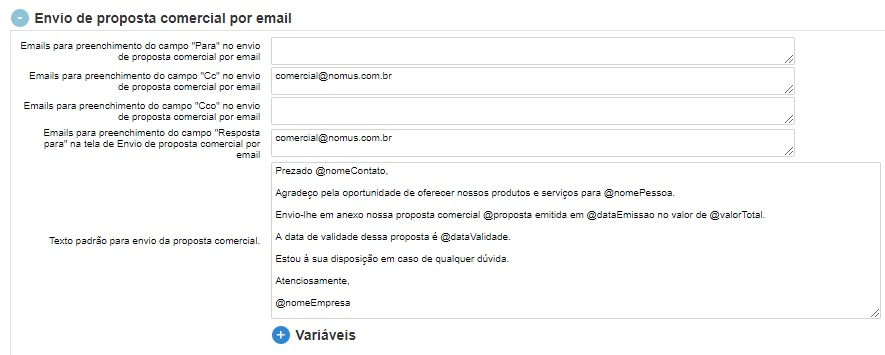
Clique na aba "Vendas" e preencha os campos do quadro "Envio de proposta comercial por email" conforme recomendações apresentadas a seguir:
- Emails para preenchimento do campo "Para" no envio de proposta comercial por email: Sugerimos não preencher.
- Emails para preenchimento do campo "Cc" no envio de proposta comercial por email: Sugerimos preencher com um email do grupo "Comercial", por exemplo: comercial@suaempresa.com.br.
- Emails para preenchimento do campo "Cco" no envio de proposta comercial por email: Sugerimos não preencher.
- Emails para preenchimento do campo "Resposta para" na tela de Envio de proposta comercial por email: Sugerimos preencher com um email do grupo "Comercial", por exemplo: comercial@suaempresa.com.br.
- Texto padrão para envio da proposta comercial: Escreva o texto padrão da mensagem da proposta utilizando as variáveis disponíveis no quadro "Variáveis". Apresentamos a seguir um exemplo de texto que pode ser personalizado pela sua empresa.
|
Prezado @nomeContato,
Agradeço pela oportunidade de oferecer nossos produtos e serviços para @nomePessoa.
Envio-lhe em anexo nossa proposta comercial @proposta emitida em @dataEmissao no valor de @valorTotal.
A data de validade dessa proposta é @dataValidade.
Estou à sua disposição em caso de qualquer dúvida.
Atenciosamente,
@nomeEmpresa |
Veja abaixo uma imagem da configuração no cadastro de empresas:
Configuração no cadastro de pessoas
Acesse a tela "Pessoas", clique na pessoa dos seus clientes e selecione o submenu "Editar" para editar a pessoa.
Clique na aba "Vendas", subaba "Geral" e dentro do quadro "Envio de proposta comercial por email" preencha o campo "Emails para envio de proposta comercial".
Sugerimos preencher esse campo com o email da área de compras do seu cliente, por exemplo, compras@seucliente.com.br.
Configuração no cadastro de contatos
Acesse a tela "Contatos", clique nos contatos dos seus clientes e selecione o submenu "Editar" para editar o contato.
Na aba "Geral" dentro do quadro "Emails" preencha os emails do contato e marque a check box "Envia proposta" para que o email seja considerado pelo sistema no envio da proposta.
Configuração no cadastro de usuários
Acesse a tela "Usuários", edite os usuários de todas as pessoas da sua equipe Comercial e certifique-se de que o campo "Email" está preenchido.
Envio de proposta por email
Acesse a tela "Propostas", clique na proposta e utilize o submenu "Enviar proposta".
No quadro "Informações gerais" veja que o sistema preenche automaticamente os campos como explicado a seguir:
- Para: Emails do cadastro do Cliente da proposta + Emails do cadastro do Contato da proposta.
- Cc: Email do usuário logado no sistema + Emails do cadastro da Empresa da proposta
- Cco: Emails do cadastro da Empresa da proposta
- Resposta para: Email do usuário logado no sistema + Emails do cadastro da Empresa da proposta
- Título do email: Código da proposta + Nome do Cliente da proposta
No campo "Mensagem" veja que o sistema escreve o texto do email de acordo com o texto configurado no cadastro da empresa da proposta.
Se desejar você pode apagar ou modificar o conteúdo de qualquer campo.
Clique no botão "Salvar status e enviar email" para o sistema enviar o email para o cliente com o documento pdf da proposta comercial em anexo.
Após clicar no botão veja que o status dos itens da proposta foi modificado para "Enviada para cliente" e que a proposta comercial foi enviada por email.
Se desejar apenas modificar o status dos itens da proposta para "Enviada para cliente" sem enviar o email para o cliente clique no botão "Salvar status sem enviar email".
Veja abaixo uma imagem da tela de envio de proposta por email:
Como registrar a rejeição pelo cliente de uma proposta comercial?
Quando um cliente recusa uma proposta (ou parte dela), essa informação deve ser registrada no sistema, e é possível:
Rejeitar a proposta inteira ou apenas itens específicos;
Selecionar os motivos da rejeição e incluir comentários;
Editar ou excluir registros de rejeição posteriormente.
Após o registro, os itens ficam com status “Rejeitada pelo cliente”. Caso a rejeição seja excluída, o item retorna ao status “Enviada para cliente”.
Para fazer isso clique no item da proposta que deseja rejeitar e utilize o submenu "Rejeitar item da proposta".
Esse processo permite controlar melhor os motivos de perda de vendas e, ao mesmo tempo, aproveitar itens aprovados pelo cliente para gerar pedidos de venda.
Veja abaixo uma imagem da tela "Registro de rejeição de itens da proposta":
Como aprovar uma proposta?
A proposta é automaticamente aprovada quando transformada em pedido de venda. No próximo artigo, veremos em detalhes como funciona a etapa de Pedidos de Venda.
Queremos evoluir continuamente nossos conteúdos e vídeos sobre o sistema Nomus ERP Industrial. Sua opinião nos ajuda a entender o que está funcionando e o que podemos melhorar. Leva menos de 1 minuto para responder! Clique aqui para nos ajudar com um feedback.


Comentários
0 comentário
Por favor, entre para comentar.