

O guia rápido "Planos de produção" tem as seções:
-
Compreensão da aplicação do Plano mestre da produção nos vários ambientes produtivos
Como editar as sugestões de ressuprimento de um plano de produção?
Como ver, confirmar ou liberar todas as ordens geradas pelo plano de produção?
O que é um plano de produção?
O plano mestre da produção é a declaração do que a indústria planeja fabricar para atender a demanda de seus clientes e manter seus níveis de estoque equilibrados.
Em termos práticos, o plano mestre da produção define:
- Os produtos acabados que devem ser fabricados
- A quantidade de cada um desses produtos acabados que deve ser fabricada
- A data em que esses produtos precisam estar prontos
- A data em que a produção desses produtos precisa iniciar
O principal desafio é elaborar um plano de produção equilibrado, que atenda a demanda dos clientes, mas que mantenha as taxas de produção o mais estáveis possível, com o mínimo de formação de estoques.
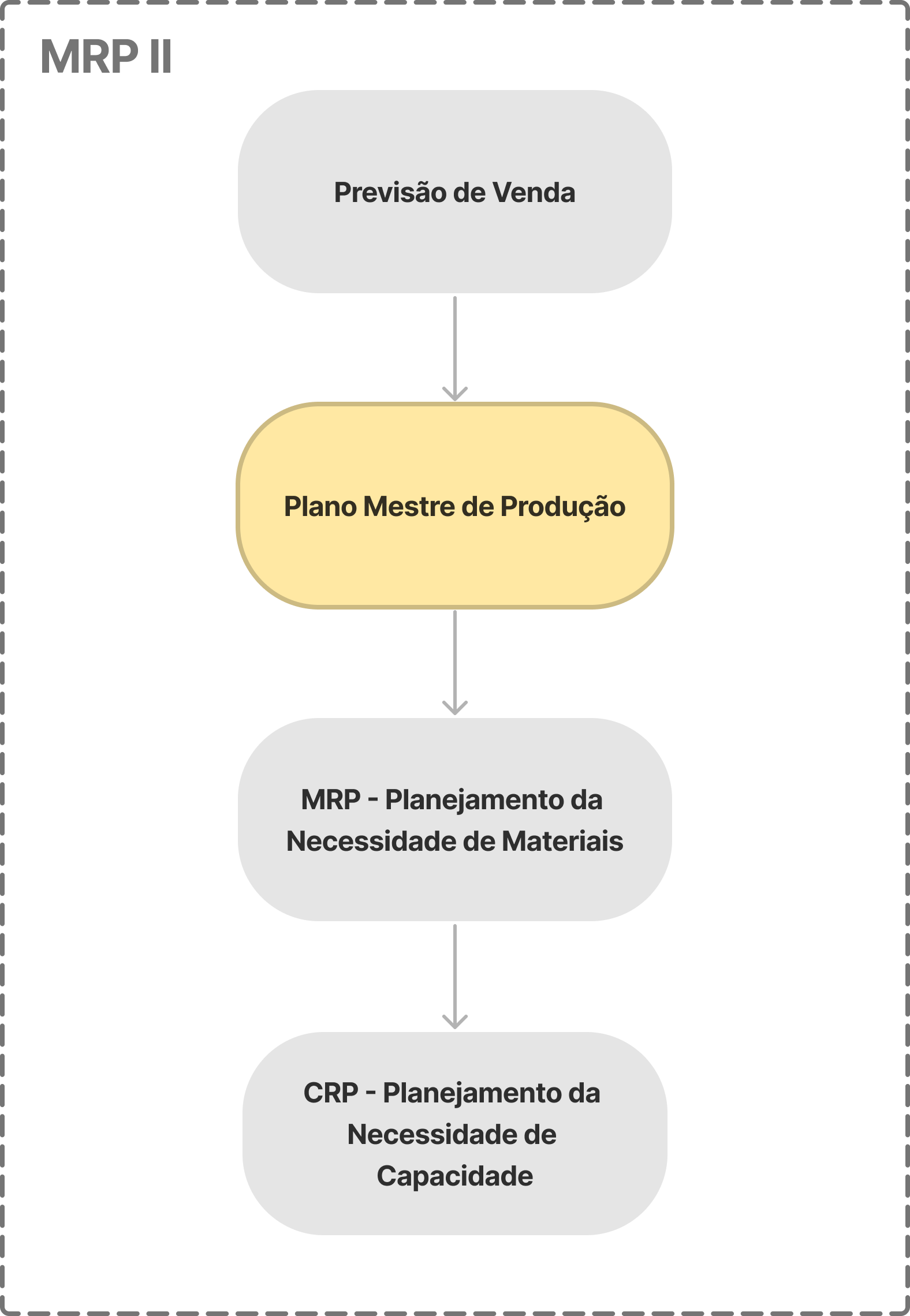
Veja abaixo como o plano de produção se conecta ao MRP II:
Como funciona a lógica do Plano mestre da produção?
Resumo do passo a passo do algoritmo do Plano mestre da produção:
1 - Cálculo da demanda dia a dia do produto acabado a partir do plano de vendas e dos pedidos de venda em carteira.
2 - Projeção do estoque dia a dia considerando estoque inicial, entradas e saídas já confirmadas e a demanda calculada no passo 1.
3 - Análise da projeção de estoque dia a dia, para encontrar os pontos de ressuprimento. O ponto de ressuprimento é o ponto em que o Estoque projetado < Estoque de segurança
4 - Definição da quantidade que será fabricada a partir dos parâmetros de Lote mínimo, Lote múltiplo, Lote máximo e Estoque máximo.
Após o passo 4 já sabemos:
- O produto que deve ser fabricado.
- A quantidade que deve ser fabricada.
- A data em que esse produto precisa estar disponível.
Agora precisamos descobrir a data em que a produção precisa iniciar.
5 - Buscar informação do lead time de fabricação do produto. Para produtos fabricados, o cálculo desse lead time é feito com base no roteiro de fabricação do produto, considerando os tempos de setup e operação de cada operação, e os tempos de fila em cada centro de trabalho.
6 - Calcular a data inicial planejada da ordem de produção, voltando no tempo, a partir do lead time calculado para o produto. Podemos dizer que: Data inicial da ordem de produção = Data de entrega da ordem de produção - Lead time da fabricação.
Compreensão da aplicação do Plano mestre da produção nos vários ambientes produtivos
É importante destacar que a definição do plano mestre da produção varia muito de acordo com o ambiente produtivo, de acordo com a possibilidade da indústria manter estoques nos estágios do processo produtivo. Em suma, temos 4 possíveis ambientes produtivos, que são:
MTS - Make to stock - Produção para estoque
Esse tipo de indústria tem uma linha de produtos bem definida e se quiser, pode manter estoques dos produtos acabados, semi-acabados e matérias primas. Nesse ambiente, os produtos acabados normalmente são feitos para abastecer o estoque, e as vendas são feitas a partir desse estoque, com entrega imediata. Essas são suas características:
- Incertezas e variabilidade da demanda: Baixa / Media.
- Manutenção de estoques de produtos acabados: Sim.
- Manutenção de estoques de produtos semi-acabados: Sim.
- Manutenção de estoques de matérias primas: Sim.
- Prazo de entrega exigido pelos clientes: Imediato.
- Orientação estratégica do Planejamento da produção: Fabricar produtos acabados a partir do plano de vendas. Fabricar produtos semi-acabados e compras matérias primas a partir do MRP.
ATO - Assembly to order - Montagem sob encomenda
Nesse tipo de ambiente, a indústria tem uma linha de produtos bem definida, normalmente com várias possibilidades de opcionais para serem escolhidos pelo cliente. Nesse caso, normalmente é possível manter estoques de produtos semi-acabados e matérias primas, mas não dos produtos acabados.
Os produtos acabados normalmente tem um prazo de entrega curto, que viabilize a montagem do produto, tendo em vista que todos os produtos semi-acabados já estarão disponíveis no estoque.
Nesse ambiente, na prática, normalmente as ordens de produção para montagem dos produtos acabados são feitas sob encomenda. Já as ordens de produção dos produtos semi-acabados são geradas a partir de um plano de produção específico para os produtos semi-acabados, para abastecer o estoque. Essas são suas características:
- Incertezas e variabilidade da demanda: Media / Alta.
- Manutenção de estoques de produtos acabados: Não.
- Manutenção de estoques de produtos semi-acabados: Sim.
- Manutenção de estoques de matérias primas: Sim.
- Prazo de entrega exigido pelos clientes: Curto.
- Orientação estratégica do Planejamento da produção: Montar produtos acabados a partir de pedidos de venda. Manter estoques estratégicos de produtos semi-acabados e matérias primas.
MTO - Make to order - Fabricação sob encomenda
Nesse ambiente, não é possível manter estoques de produtos acabados e semi-acabados, mas normalmente, pode-se optar por manter estoque de algumas matérias primas, para reduzir o prazo de entrega. Os produtos acabados normalmente tem um prazo de entrega mais longo, que viabilize a fabricação de componentes e a montagem do produto acabado.
Nesse caso, na prática, as ordens de produção para montagem dos produtos acabados e fabricação dos semi-acabados são feitas sob encomenda. Essas são suas características:
- Incertezas e variabilidade da demanda: Alta / Muito Alta.
- Manutenção de estoques de produtos acabados: Não.
- Manutenção de estoques de produtos semi-acabados: Não.
- Manutenção de estoques de matérias primas: Sim.
- Prazo de entrega exigido pelos clientes: Médio.
- Orientação estratégica do Planejamento da produção: Fabricar produtos acabados e semi-acabados a partir de pedidos de venda. Manter estoques estratégicos de matérias primas.
ETO - Engineer to order - Engenharia sob encomenda
Nesse ambiente, não é possível manter estoques de produtos acabados, semi-acabados e matérias primas. Os produtos acabados normalmente tem um prazo de entrega bem longo, que viabilize a compra das matérias primas, a fabricação de componentes e a montagem do produto acabado.
Nesse ambiente, na prática, as ordens de produção para montagem dos produtos acabados e fabricação dos semi-acabados são feitas sob encomenda. Essas são suas características:
- Incertezas e variabilidade da demanda: Muito Alta / Extrema.
- Manutenção de estoques de produtos acabados: Não.
- Manutenção de estoques de produtos semi-acabados: Não.
- Manutenção de estoques de matérias primas: Não.
- Prazo de entrega exigido pelos clientes: Longo.
- Orientação estratégica do Planejamento da produção: Fabricar produtos acabados e semi-acabados e comprar matérias primas a partir de pedidos de venda.
Como criar um plano de produção?
Acesse a tela "Plano de produção" e clique no botão "Criar plano de produção".
Na tela de criação de plano de produção preencha os campos seguindo as orientações a seguir:
Informações gerais
- Código: Gerado automaticamente pelo sistema.
- Data: Preenchida automaticamente pelo sistema com a data corrente.
- Hora: Preenchida automaticamente pelo sistema com a hora corrente.
- Usuário: Preenchida automaticamente pelo sistema com o usuário logado.
- Empresa: Selecione a empresa para criação do plano de produção.
- Status do MPS: Gerado automaticamente pelo sistema.
- Comentários: Deixe um comentário se necessário.
Veja uma imagem do quadro Informações gerais:
Filtros
- Grupos de produto: Se desejar, selecione os grupos de produto para criação do plano de produção.
- Famílias de produtos: Se desejar, selecione as famílias de produto para criação do plano de produção.
- Empresas: Se desejar, selecione as empresas para criação do plano de produção.
Clique no botão "Salvar" para salvar o plano de produção.
Veja abaixo uma imagem da aba Filtros:
Perceba que o plano de produção é salvo com o tipo "Automático".
Como exemplo consideramos o produto "PA 00052 - Cadeira Tech 07".
Os parâmetros no cadastro desse produto foram definidos como abaixo:
- Método de ressuprimento: Fabricado
- Política de ressuprimento: Ressuprimento para estoque através de plano de produção e MRP
- Participa do plano de produção: Marcado
- Horizonte de planejamento: 90 dias
- Lote múltiplo: 100
- Estoque de segurança: 0
- Lote máximo: 1.000
- Tipo de prazo de ressuprimento da produção: Fixo para o produto
- Prazo de ressuprimento na produção: 7 dias
- Prazo de segurança no ressuprimento da produção: 3 dias
Veja uma imagem dos parâmetros de MRP do produto PA 00052 - Cadeira Tech 07:
Antes de executar o plano de produção, vamos fazer a projeção do estoque desse produto.
Acesse o relatório "Projeção de estoques" e gere o relatório para o produto desejado. No exemplo qu estamos utilizando, escolhemos o produto "PA 00052 - Cadeira Tech 07".
Veja abaixo como estava o relatório de projeção de estoques desse produto:
Detalhe a projeção de estoques e veja que o produto está com um saldo em estoque projetado de -500 para hoje, e que o sistema está sugerindo o ressuprimento de 500 unidades do produto que foram distribuídas uniformemente ao longo do período.
Observe que para atender o pedido de venda "PD000243" com 300 unidades no dia 20/08, o sistema está sugerindo o ressuprimento de 300 unidades do produto para o dia 20/08, considerando que o produto tem um prazo de ressuprimento da produção de 10 dias. Sendo 7 dias de prazo normal e 3 dias de prazo de segurança.
Clique no plano e utilize o submenu "Executar plano de produção".
Após executar o plano de produção, clique no plano e use o submenu "Ver sugestão de ressuprimento do sistema" e veja que o sistema sugeriu produzir o produto PA 00052 - Cadeira Tech 07.
Veja abaixo essa sugestão na tela do sistema:
Note que o sistema sugeriu o ressuprimento de 200 unidades do produto, com data inicial para o dia 10/08, conforme apresentado no relatório de projeção de estoques.
Após conferir o plano sugerido pelo sistema, clique no botão "Confirmar plano de produção e gerar ordens planejadas".
Veja abaixo o plano de produção com status confirmado:
Acesse a tela Ordens e veja que o sistema gerou as ordens de produção para o produto "PA 00052 - Cadeira Tech 07" como abaixo:
Perceba que as ordens foram criadas com status "Planejada".
Para confirmar as ordens de produção geradas pelo plano de produção, clique no plano e utilize o submenu "Confirmar todas as ordens planejadas".
Após clicar nesse submenu todas as ordens de produção geradas pelo plano de produção têm seu status modificado para "Confirmada".
Outra alternativa para confirmar ordens planejadas é clicar na ordem de produção é utilizar o submenu "Confirmar ordem".
Após confirmar as ordens geradas pelo plano de produção, vamos fazer a projeção do estoque desse produto.
Acesse o relatório "Projeção de estoques" e gere o relatório para o produto escolhido. Para este exemplo, estamos utilizando o produto "PA 00052 - Cadeira Tech 07".
Veja abaixo o relatório de projeção de estoques desse produto:
Após a confirmação das ordens, vaja que o saldo de estoque projetado é 0, uma vez que há 500 ordens de produção com entradas planejadas no período.
Veja abaixo o detalhamento da projeção do estoque após a execução do plano de produção pelo sistema:
Observe que o produto está com um saldo em estoque projetado de 0 unidades, considerando entradas e saídas em atrasos. Para atender o pedido de venda "PD000243" com 300 unidades no dia 20/08, o sistema gerou a ordem "OP 00781-001" e "OP 00782-001". O sistema separou em duas ordens por conta dos parâmetros do plano de produção e MRP.
Como editar as sugestões de ressuprimento de um plano de produção?
Acesse a tela "Planos de produção", clique no plano e selecione o submenu "Ver sugestão de ressuprimento do sistema".
Veja abaixo um exemplo da tela Sugestões de ressuprimento do sistema:
Clique no botão "Editar" no canto inferior esquerdo da tela.
Após editar as sugestões de ressuprimento, clique no botão "Salvar".
Como editar, copiar ou excluir um plano de produção?
Edição do plano de produção
Para editar um plano de produção, acesse a tela planos de produção, clique no plano e selecione o submenu "Editar".
Após concluir a edição, clique no botão "Salvar".
Cópia do plano de produção
Em alguns casos, é mais prático copiar um plano de produção do sistema.
Para copiar um plano de produção, acesse a tela planos de produção, clique no plano e selecione o submenu "Copiar plano de produção".
Exclusão do plano de produção
Para excluir um plano de produção do sistema, acesse tela planos de produção, clique no plano e selecione o submenu "Excluir".
Como ver, confirmar ou liberar todas as ordens geradas pelo plano de produção?
Visualização das ordens planejadas
Após confirmar o plano de produção, clique no plano e use o submenu "Ver ordens geradas".
Veja que todas as ordens de produção foram geradas como apresentado na imagem a seguir:
Confirmação das ordens planejadas
Para confirmar todas as ordens planejadas pelo plano de produção, acesse a tela planos de produção, clique no plano e selecione o submenu "Confirmar todas as ordens planejadas".
Liberação das ordens confirmadas
Para liberar todas as ordens planejadas pelo plano de produção, clique no plano e selecione o submenu "Liberar todas as ordens planejadas ".
Veja as ordens com status "Liberada":
Como ver as ordens descartadas de um plano de produção?
Ao executar um novo plano de produção, o sistema descarta todas as ordens com status "Planejada" que foram geradas no plano anterior.
Para ver as ordens descartadas, acesse a tela "Planos de produção", clique no botão "Funções especiais" e selecione a opção "Acessar lixeira de ordens".
Veja abaixo a tela Lixeira de ordens:
Como criar um plano de produção livremente?
Para gerar um plano de produção livremente, acesse a tela "Plano de produção" e clique no botão "Criar plano de produção livre".
Na tela de criação de plano de produção livre preencha os campos seguindo as orientações a seguir:
Informações gerais
- Código: Gerado automaticamente pelo sistema.
- Data: Preenchida automaticamente pelo sistema com a data corrente.
- Hora: Preenchida automaticamente pelo sistema com a hora corrente.
- Usuário: Preenchida automaticamente pelo sistema com o usuário logado.
- Empresa: Selecione a empresa para criação do plano de produção livre.
- Status do MPS: Gerado automaticamente pelo sistema.
- Comentários: Deixe um comentário se necessário.
Produtos
Adicione todos os produtos que serão incluídos no plano de produção livre preenchendo os campos abaixo:
- Código do produto: Selecione o produto.
- Descrição do produto: Veja a descrição do produto selecionado.
- Unidade de medida: Veja a unidade de medida do produto selecionado.
- Quantidade: Informe a quantidade que deseja produzir.
- Data de entrega: Informe a data de entrega desejada.
- Data inicial: Se desejar preencha uma Data inicial para produção. Quando esse campo não é preenchido o sistema define a data inicial considerando o prazo total de ressuprimento da produção.
- Lista de materiais: Selecione a lista de materiais desejada. Sistema apresenta todas as listas de materiais ativas do produto e sugere a lista de materiais padrão para produção.
- Roteiro de produção: Selecione o roteiro de produção desejado. Sistema apresenta todas os roteiros de produção ativos do produto e sugere a roteiro padrão.
- Tipo de ordem: Selecione o tipo de ordem. Sistema sugere o tipo de ordem padrão configurado no cadastro do produto, e caso esse campo não esteja preenchido no produto, sugere o tipo de ordem padrão definido na configuração geral.
Clique no botão "Adicionar" para adicionar o produto.
Veja abaixo um exemplo dessa tela preenchida e com produtos adicionados:
Após adicionar todos os produtos clique no botão "Salvar" para salvar o plano de produção.
Perceba que o plano de produção é salvo com o tipo "Livre".
Clique no plano e utilize o submenu "Confirmar plano de produção e gerar ordens planejadas".
Após confirmar o plano acesse a tela "Ordens" e veja que todas as ordens de produção foram geradas como apresentado na imagem a seguir:
Perceba que as ordens foram criadas com status "Planejada".
Para confirmar as ordens de produção geradas pelo plano de produção, clique no plano e utilize o submenu "Confirmar todas as ordens planejadas".
Após clicar nesse submenu todas as ordens de produção geradas pelo plano de produção têm seu status modificado para "Confirmada".
Outra alternativa para confirmar ordens planejadas é clicar na ordem de produção é utilizar o submenu "Confirmar ordem".
Queremos evoluir continuamente nossos conteúdos e vídeos sobre o sistema Nomus ERP Industrial. Sua opinião nos ajuda a entender o que está funcionando e o que podemos melhorar. Leva menos de 1 minuto para responder! Clique aqui para nos ajudar com um feedback.


Comentários
0 comentário
Por favor, entre para comentar.