

O guia rápido "MRP" tem as seções:
O que é o MRP?
O MRP (Material Requirements Planning) também conhecido como planejamento da necessidade de materiais, calcula os produtos semi-acabados que precisam ser fabricados e as matérias primas que precisam ser compradas, para que a indústria consiga cumprir com seu plano mestre de produção, e mantenha seus níveis de estoque de produtos semi-acabados e matérias primas equilibrados.
Em termos práticos, o planejamento da necessidade de materiais define:
Produção de produtos semi-acabados
- Os produtos semi-acabados que devem ser fabricados
- A quantidade de cada um desses produtos semi-acabados que deve ser fabricada
- A data em que esses produtos semi-acabados que precisam estar prontos
- A data em que a produção desses produtos semi-acabados precisa iniciar
Compras de matérias primas
- As matérias primas que devem ser compradas
- A quantidade de cada um dessas matérias primas que deve ser comprada
- A data em que essas matérias primas precisam estar disponíveis
- A data em que a compra dessas matérias primas precisa ser efetuada
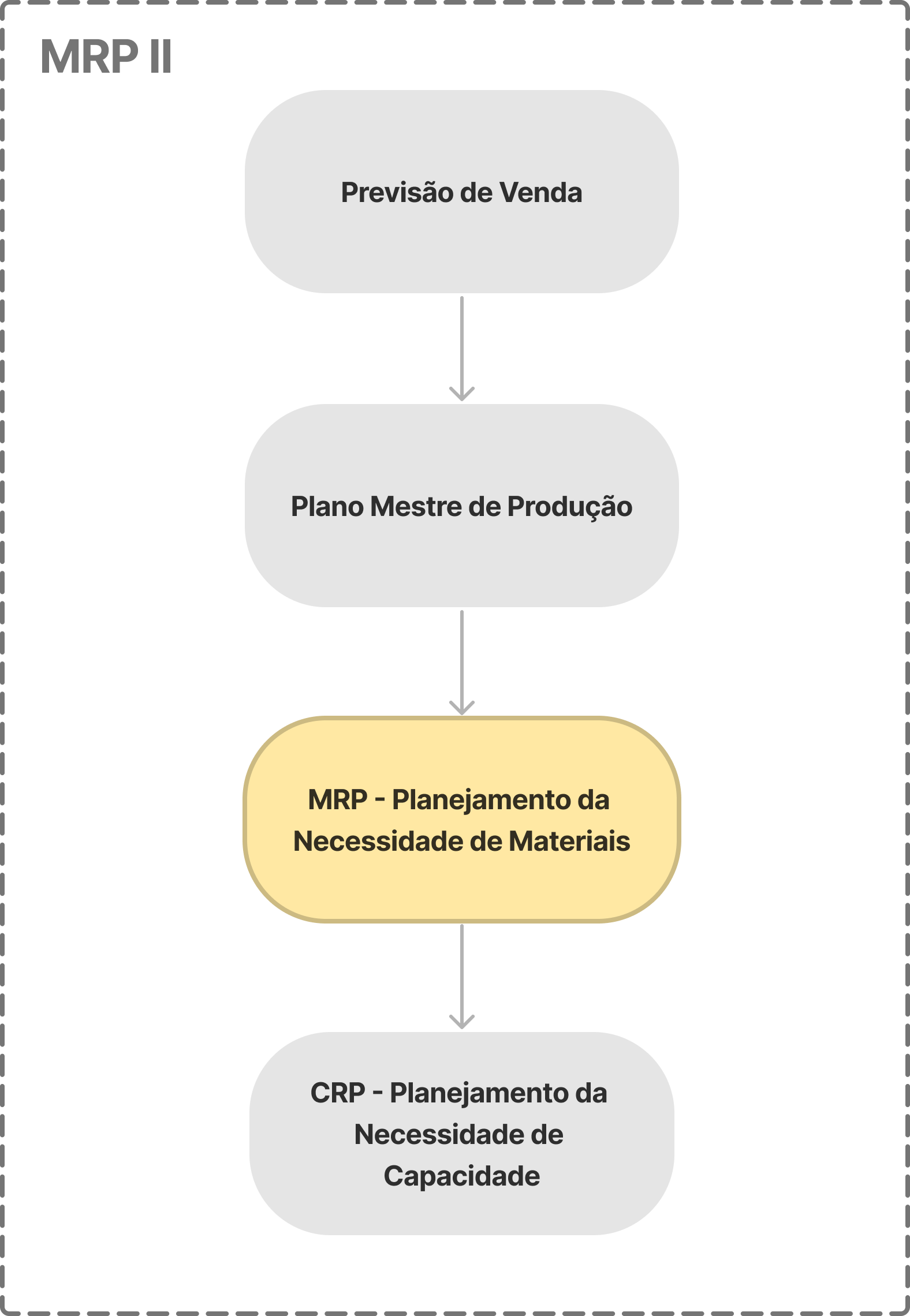
Veja abaixo como o MRP se conecta ao MRP II:
Como funciona a lógica do MRP?
O plano mestre da produção dirige o MRP.
A partir do plano mestre da produção, os sistemas de gestão da produção calculam a necessidade bruta de cada produto semi-acabado e matéria prima período a período, por exemplo, dia a dia ou semana a semana.
Para fazer esse cálculo, o MRP utiliza a lógica do LLC(Low-Level Code), onde o sistema ranqueia todos os insumos necessários para a fabricação do produto, analisando a necessidade de cada material nível a nível e gerando as sugestões de ressuprimento para os produtos semi-acabados e matérias primas.
A grande diferença da lógica do Plano mestre de produção e do Planejamento da necessidade de materiais é que os produtos semi-acabados e matérias primas são produtos com demanda dependente, enquanto os produtos acabados tem demanda independente.
Veja abaixo um resumo do passo a passo da lógica do MRP:
- 1. Cálculo da necessidade bruta: dia a dia dos produtos semi-acabado ou metéria-prima a partir do plano mestre de produção;
- 2. Projeção do estoque: dia a dia, considerando estoque inicial, entradas e saídas já confirmadas e necessidades brutas;
- 3. Análise da projeção de estoque: dia a dia para encontrar pontos de ressuprimento. O ponto de ressuprimento é o ponto em que o Estoque Projetado < Estoque de Segurança;
- 4. Definição da quantidade que será fabricada ou comprada: a partir dos parâmetros de lote mínimo, lote máximo, lote múltiplo e estoque máximo;
-
5. Buscar informação do lead time de fabricação ou lead time de compras do produto;
- Para produtos fabricados, o cálculo desse lead time pode ser feito com base no roteiro de fabricação do produto, considerando os tempos de setup e operação de cada operação, e os tempos de fila em cada centro de trabalho.
- Para produtos comprados, o cálculo do lead time de compras deve levar em consideração o tempo de cotação e negociação com fornecedores, o tempo de efetivação do pedido de compra com fornecedor, o tempo de entrega do fornecedor, o tempo de inspeção de recebimento da matéria prima recebida do fornecedor
-
6. Calcular a data inicial planejada da ordem de produção ou data planejada da emissão da solicitação de compra, voltando no tempo, a partir do lead time calculado para o produto.
-
Para produtos fabricados, o cálculo desta data é:
Data inicial da ordem de produção = Data de entrega da ordem de produção - Lead time da fabricação.
-
Para produtos fabricados, o cálculo desta data é:
Data da emissão da solicitação de compra = Data de entrega da solicitação de compra - Lead time de compras.
-
Como criar um MRP?
Acesse a tela "MRP" e clique no botão "Criar MRP".
Na tela de criação do MRP preencha os campos seguindo as orientações a seguir:
Informações gerais
- Código: Gerado automaticamente pelo sistema.
- Data: Preenchida automaticamente pelo sistema com a data corrente.
- Hora: Preenchida automaticamente pelo sistema com a hora corrente.
- Usuário: Preenchida automaticamente pelo sistema com o usuário logado.
- Empresa: Selecione a empresa para criação do MRP.
- Status: Gerado automaticamente pelo sistema.
- Comentários: Deixe um comentário, se necessário.
Filtros
- Empresas: Selecione as empresas para criação do MRP. Ao marcar esse filtro, o sistema irá projetar o estoque dos produtos considerando todas as empresas selecionadas neste quadro.
Clique no botão "Salvar".
Como exemplo vamos considerar o produto "PA 00052 - Cadeira Tech 07".
Esse produto tem 3 produtos semi-acabados no nível 2 da sua lista de materiais que foram configurados para gerar ordens de produção para estoque através da execução do MRP:
- SA 00018 - Assento/encosto
- SA 00019 - Estrutura giratória
- SA 00020 - Braço regulável
Veja abaixo a lista de materiais desse produto expandida no sistema destacando os 3 produtos semi-acabados no nível 2:
Os parâmetros no cadastro do produto desses 3 produtos semi-acabados foram definidos como abaixo:
- Método de ressuprimento: Fabricado
- Política de ressuprimento: Ressuprimento para estoque através do plano de produção e MRP
- Participa do plano de produção: Desmarcado
- Horizonte de planejamento: 60 dias
- Lote múltiplo: 10
- Estoque de segurança: 50
- Estoque máximo: 200
- Tipo de prazo de ressuprimento da produção: Fixo para o produto
- Prazo de ressuprimento na produção: 3 dias
- Prazo de segurança no ressuprimento da produção: 2 dias
Veja os parâmetros do MRP dos produtos semi-acabado no relatório de projeção de estoque:
Antes de executar o MRP, vamos fazer a projeção do estoque de um desses produtos semi-acabados.
Por exemplo, acesse o relatório "Projeção de estoques" e vamos analisar o relatório especificamente do produto "SA 00020 - Braço regulável".
Veja abaixo como estava o relatório de projeção de estoques desse produto:
Detalhe a projeção de estoques e veja que o produto está com um saldo em estoque projetado de -400 para hoje, e que o sistema está sugerindo o ressuprimento de 600 unidades do produto que foram distribuídas ao longo do período.
Acesse a tela "MRP" e clique no botão "Criar MRP".
Na tela de criação de MRP selecione a empresa e clique no botão "Salvar".
Clique no MRP criado e utilize o submenu "Executar MRP".
Após executar o MRP, clique no MRP e utilize o submenu "Ver ordens planejadas do MRP".
Veja que o sistema sugeriu produzir os 3 produtos semi-acabados como na imagem a seguir:
Acesse a tela Ordens e veja que o sistema gerou ordens para os produtos semi-acabados apresentadas na imagem a seguir:
Perceba que as ordens foram criadas com status "Planejada".
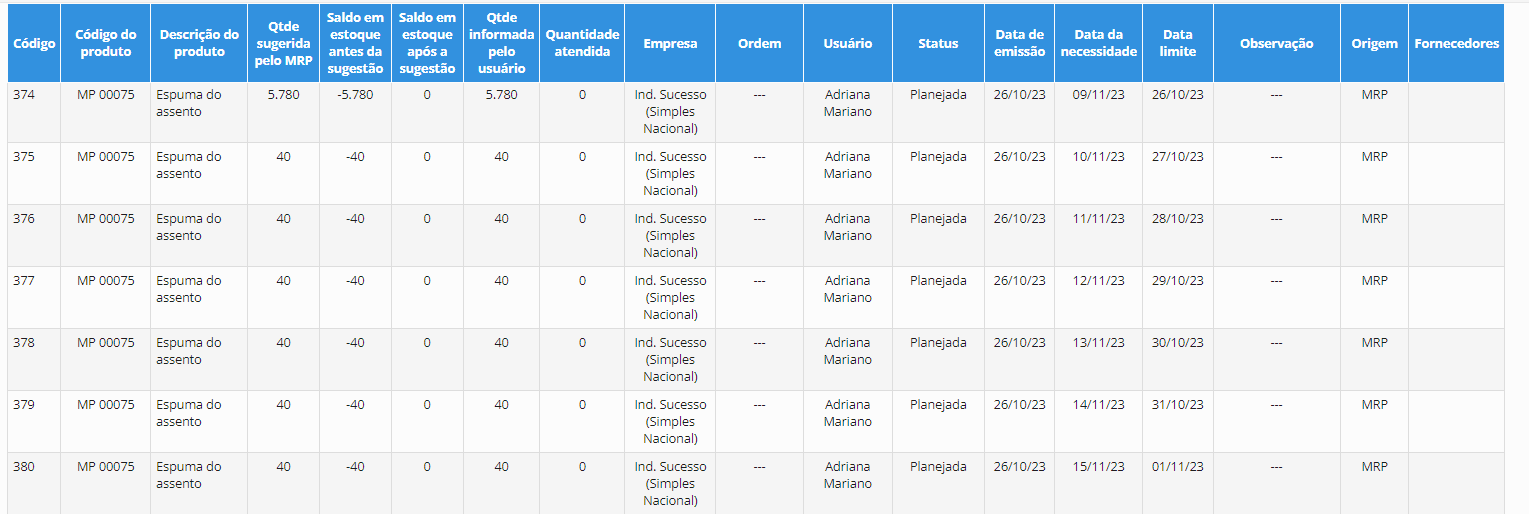
Além disso, utilize o submenu "Ver solicitações de compra planejadas do MRP".
Veja que o sistema sugeriu comprar as matérias-primas como na imagem a seguir:
Para confirmar as ordens de produção geradas pelo MRP, clique no MRP e utilize o submenu "Confirmar MRP".
Após clicar nesse submenu todas as ordens de produção geradas pelo MRP têm seu status modificada para "Confirmada".
Outra alternativa para confirmar ordens planejadas é clicar na ordem de produção e utilizar o submenu "Confirmar ordem".
Veja abaixo as solicitações de compras com status "Confirmada" e origem "MRP":
Após confirmar o MRP, acesse o relatório "Projeção de estoques" e gere o relatório para o produto "SA 00020 - Braço regulável".
Veja abaixo como estava o relatório de projeção de estoques desse produto:
Detalhe a projeção de estoques e veja que o produto está com um saldo em estoque projetado de 200 para hoje, e que o sistema não está mais sugerindo o ressuprimento do produto.
Observe que o produto está com um saldo em estoque projetado de 200 unidades, considerando entradas e saídas em atrasos. Essa quantidade está de acordo com os parâmetros de MRP configurados no produto, onde o Estoque máximo são 200 unidades.
Como editar as ordens geradas pelo MRP?
Acesse a tela "MRPs", clique no MRP e selecione o submenu "Ver ordens planejadas do MRP".
Clique no botão "Editar".
Veja abaixo um exemplo da tela de edição de ordens planejadas pelo MRP:
Após editar os parâmetros, clique em "Salvar".
Como editar as solicitações de compra planejadas do MRP?
Acesse a tela "MRPs", clique no MRP e selecione o submenu "Ver solicitações de compra planejadas do MRP".
Clique no botão "Editar".
Veja abaixo um exemplo da tela de edição de solicitações de compra planejadas do MRP:
Após editar os parâmetros, clique em "Salvar".
Como ver as ordens descartadas de um MRP?
Ao executar um novo MRP, o sistema descarta todas as ordens com status "Planejada" que foram geradas no MRP anterior.
Para ver as ordens descartadas, acesse a tela "MRP", clique no botão "Funções especiais" e selecione a opção "Acessar lixeira de ordens".
Veja abaixo a tela Lixeira de ordens:
Como ver as solicitações de compra descartadas de um MRP?
Ao executar um novo MRP, o sistema descarta todas as solicitações de compra com status "Planejada" que foram geradas no MRP anterior.
Para ver as solicitações de compra descartadas, acesse a tela "MRP", clique no botão "Funções especiais" e selecione a opção "Acessar lixeira de solicitações de compra".
Veja abaixo a tela Lixeira de solicitações de compra:


Comentários
0 comentário
Por favor, entre para comentar.