

O guia rápido "Cadastro de Atividades" tem as seções:
Exemplo completo e real de atividades cadastradas para um grupo de atividades
Como personalizar a posição das atividades para apontamento?
O que é o cadastro de atividades?
O cadastro de atividades são todos os eventos que ocorrem no chão de fábrica, tais como:
- Setup da máquina,
- Produção,
- Quebra de máquina,
- Falta de matéria-prima,
- Manutenção (planejada, preventiva ou corretiva),
- entre outros.
As atividades podem variar de acordo com o centro de trabalho, principalmente nas paradas quando há algum tipo de interrupção na produção. Por exemplo, o furo do balão é uma atividade específica do centro de trabalho extrusão.
É importante destacar que as atividades são diferentes de operações do roteiro de produção. Segue abaixo, as principais diferenças:
Atividades no Chão de Fábrica: São ações que ocorrem no ambiente de trabalho para garantir a operação eficiente e sem interrupções no processo de produção. Elas podem ser planejadas ou não e são mais focadas em gestão, manutenção e controle de recursos. Por exemplo: Produção (que pode ser uma forma genérica), Montagem de peças, Manutenção preventiva, Aguardando inspeção, Falta de matéria prima, entre outros).
Operações de Roteiro de Produção: São as etapas específicas necessárias para transformar as matérias-primas em produtos acabados, cada uma com seu próprio objetivo e sequência no processo de fabricação (exemplo: Corte de materiais, Montagem de componentes, Soldagem, Pintura, entre outras).
Veja um exemplo da tela de atividades.
Exemplo completo e real de atividades cadastradas para um grupo de atividades
Abaixo, segue um exemplo completo e real de atividades cadastradas para um grupo de atividades chamado "Extrusão". Avalie como cada atividade está configurada.
Como cadastrar uma atividade?
Para criar uma atividade, acesse a tela “Atividades” e clique no botão "Criar atividade".
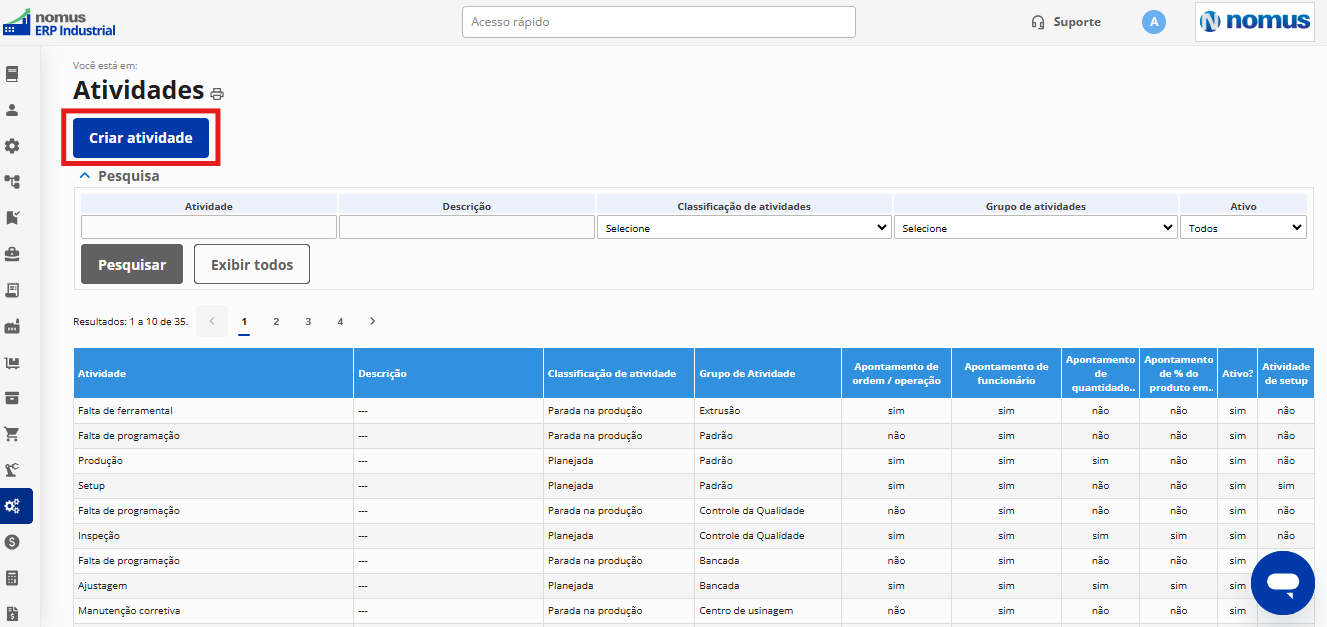
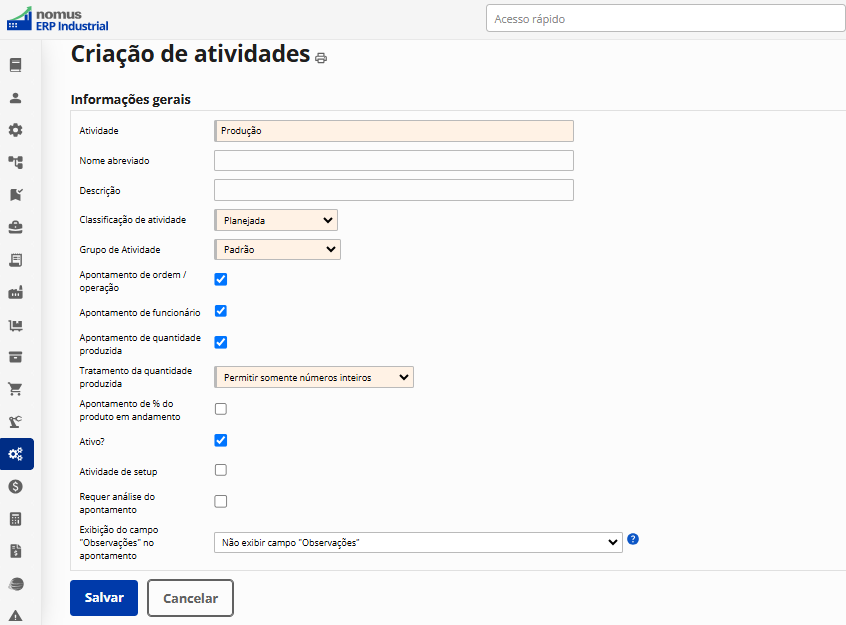
Preencha os campos seguindo as orientações a seguir:
Informações Gerais
- Atividade: Informe o nome da atividade.
- Nome abreviado: Insira a abreviação da atividade. Opcional.
- Descrição: Descreva a atividade cadastrada. Opcional.
- Classificação de atividade: selecione a classificação da atividade.
- Grupo de Atividade: selecione o grupo que a atividade pertence.
- Ativo? Marque essa opção.
Abaixo, as configurações mais avançadas:
Apontamento de ordem / operação
Ao marcar essa opção, o sistema exibe campo "ordem / operação" nas telas de apontamento na fábrica e torna o preenchimento obrigatório.
Abaixo, alguns exemplos de quando faz sentido apontar ordem/operação:
- Produção: Durante o processo de produção, faz sentido registrar o apontamento da ordem de produção para saber quantas unidades foram montadas e em qual fase da produção estão.
- Espera por Ferramental: Se a produção está aguardando uma ferramenta específica para continuar a operação, o apontamento da ordem nesse contexto ajuda a registrar que a produção está pendente de recurso. Embora a produção não esteja acontecendo, o tempo de espera está associado a uma ordem de produção específica, o que justifica o apontamento.
Abaixo, alguns exemplos de quando NÂO faz sentido apontar ordem/operação:
- Manutenção Preventiva: Quando uma máquina passa por manutenção preventiva programada, ela não está associada diretamente a uma ordem de produção, mas sim ao preservação do ativo para que a produção continue sem interrupções.
- Manutenção Corretiva: Se uma máquina apresenta falha durante a produção e é necessária uma manutenção corretiva, o foco é resolver o problema da máquina, não da produção em si. Embora a falha da máquina afete a produção, o apontamento de ordem seria irrelevante aqui, pois a manutenção não está diretamente associada a um item de produção específico, mas a um problema técnico.
- Ajustes e Reparos Não Planejados: Se houver ajustes não planejados na produção, como erro na calibração de máquinas ou defeito em matéria-prima, o apontamento da ordem não é necessário, pois o foco é corrigir o erro e não o processo de produção de um item. Esses eventos não são operações previstas e não estão diretamente ligados a uma ordem de produção, o que torna o apontamento menos relevante nesse contexto.
Apontamento de funcionário
Marque esse campo se o apontamento requer o auxílio de um funcionário alocado no centro de trabalho.
O apontamento de funcionário no chão de fábrica é utilizado para registrar a alocação de tempo de um colaborador em atividades específicas, seja na produção, manutenção ou outros processos. Esse apontamento é crucial para uma gestão eficiente de recursos humanos, controle de produtividade e cálculo de custos de produção.
`Abaixo, alguns exemplos de quando faz sentido apontar funcionário:
- Durante a Produção: Quando um funcionário está operando uma máquina ou executando uma tarefa específica de montagem ou inspeção de qualidade no processo de produção. O apontamento permite que o sistema registre quanto tempo o funcionário gastou em cada operação, o que ajuda a monitorar a produtividade e a alocação de recursos humanos de forma eficaz.
- No Setup de Máquinas: Quando um colaborador realiza o setup de uma máquina para iniciar uma nova produção ou troca de ferramentas. O apontamento ajuda a calcular o tempo gasto no setup e a analisar sua eficiência, o que é essencial para identificar possíveis melhorias no processo de preparação.
- Em Atividades de Manutenção: Quando um funcionário da equipe de manutenção realiza uma manutenção corretiva ou preventiva em equipamentos de produção. O apontamento de funcionário em atividades de manutenção permite o controle do tempo dedicado à manutenção dos ativos, ajudando a evitar paralisações imprevistas e a melhorar a disponibilidade das máquinas.
- Em Treinamentos ou Capacitação: Quando um funcionário participa de treinamentos internos relacionados a novas máquinas ou processos de produção. O apontamento do tempo dedicado a treinamentos ajuda a monitorar a evolução da capacitação dos colaboradores e a impactar no planejamento de recursos humanos.
- Em Paradas Planejadas: Quando o colaborador está alocado para tarefas de pausa programada ou em atividades de reconfiguração do processo de produção. O apontamento permite contabilizar o tempo dessas pausas planejadas e ajustar a produção de acordo com os períodos de menor atividade.
Abaixo, alguns exemplos de quando NÂO faz sentido apontar funcionário:
- Em Atividades Fora da Produção: Atividades que não estão diretamente relacionadas ao processo de fabricação, como reuniões administrativas ou atividades de escritório. Essas atividades não têm impacto direto na produção de itens, e o tempo dedicado a elas geralmente não é relevante para o controle da produção.
- Em Falta ou Atrasos: Se um funcionário não comparecer ao trabalho ou se ele chegar atrasado, o apontamento normalmente não deve ser registrado como se fosse tempo de produção. Nesses casos, o foco deve estar em registrar a ausência ou atraso de forma separada, para ajustes na folha de pagamento ou ações corretivas.
Apontamento de quantidade produzida
Marque essa opção apenas se a atividade for de produção na fábrica. Essa informação serve para registrar quantas unidades de um produto foram produzidas durante um período em cada operação da ordem.
Por exemplo, imagine uma linha de montagem de celulares onde há uma ordem para a produção planejada de 1.000 celulares. Suponha que um operador inicie o apontamento às 10h e faça uma pausa para o almoço às 11h30. Durante esse período, o operador consegue montar 90 celulares. Ao retornar do almoço, o operador continua o apontamento na mesma ordem da produção anterior, pois ainda não concluiu a montagem dos 1.000 celulares. Isso permite que o operador registre a quantidade produzida em cada intervalo de tempo, e a produção continue de onde parou, garantindo um controle detalhado de cada operação e da quantidade produzida em cada etapa.
Tratamento da quantidade produzida
Esse campo é habilitado quando marcado a configuração "Apontamento de quantidade produzida".
Ao selecionar a opção "Permitir números fracionários e inteiros", o sistema permite inserir tanto números fracionados como inteiros nos apontamentos. Ideal para as fabricas que trabalham com pesagem, metragem ou qualquer dimensão que tenha possibilidade de ter números fracionários.
A opção "Permitir somente números inteiros" permite apenas apontar números inteiros, sendo ideal para fábricas que trabalham com peças.
Apontamento de % do produto em andamento
Ao selecionar esta opção, o sistema habilita o campo nas telas de fábrica e permite apontar o percentual do produto em andamento.
Recomendamos a marcação dessa configuração para operações de longa duração, uma vez que permite informar o andamento da produção no chão de fábrica.
O sistema sempre considera o percentual de progresso do último apontamento. Para habilitar essa opção, é preciso selecionar a opção "Permitir apenas números inteiros" no campo tratamento da quantidade produzida.
Atividade de setup
Ao marcar este campo, o sistema considera todos os apontamentos relacionados a essa atividade para calcular o tempo real de setup no relatório de análise de tempos das ordens de produção.
Requer análise do apontamento
Marque este campo se desejar que o apontamento seja registrado na tela de "Análise de Apontamentos" para investigação, caso a atividade registrada seja incomum ou precise de verificação antes de ser considerada como um apontamento.
Por exemplo, se um operador apontar uma atividade incomum, como "Falta de operador", que exige análise e confirmação do supervisor, o supervisor precisa avaliar se, de fato, a máquina ficou sem operador durante aquele período, antes de validar o apontamento.
Atenção: Não marque essa opção para atividades que são cotidianas ou repetitivas, pois isso pode sobrecarregar o responsável pela validação, consumindo tempo desnecessário para aprovar apontamentos de rotina.
Exibição do campo "Observações" no apontamento
Como padrão o sistema seleciona a opção "Não exibir campo "Observações" nas telas de apontamento após a seleção da atividade. Caso seja necessário, selecione uma das opções abaixo incluir observações sobre o apontamento:
- Não exibir campo "Observações": o campo "observações" não é exibido nas telas de apontamento.
- Exibir campo "Observações" com preenchimento opcional: o campo é exibido nas telas de apontamento, porém seu preenchimento não é obrigatório.
- Exibir campo "Observações" com preenchimento obrigatório para iniciar o apontamento: ao selecionar esta opção, o sistema obriga o preenchimento do campo "observações" obrigatório quando o apontamento é salvo com status "Aberto" ou "Fechado";
- Exibir campo "Observações" com preenchimento obrigatório para finalizar o apontamento: Ao selecionar esta opção, o sistema obriga o preenchimento do campo "observações" obrigatório quando o apontamento é salvo com status "Fechado".
Clique no botão "Salvar".
Veja a seguir um exemplo de cadastro de atividades:
Como personalizar a posição das atividades para apontamento?
Para personalizar a posição das atividades dentro de um grupo de atividades, acesse a tela "Grupos de atividades" e utilize o submenu "Personalizar posição das atividades para apontamento".
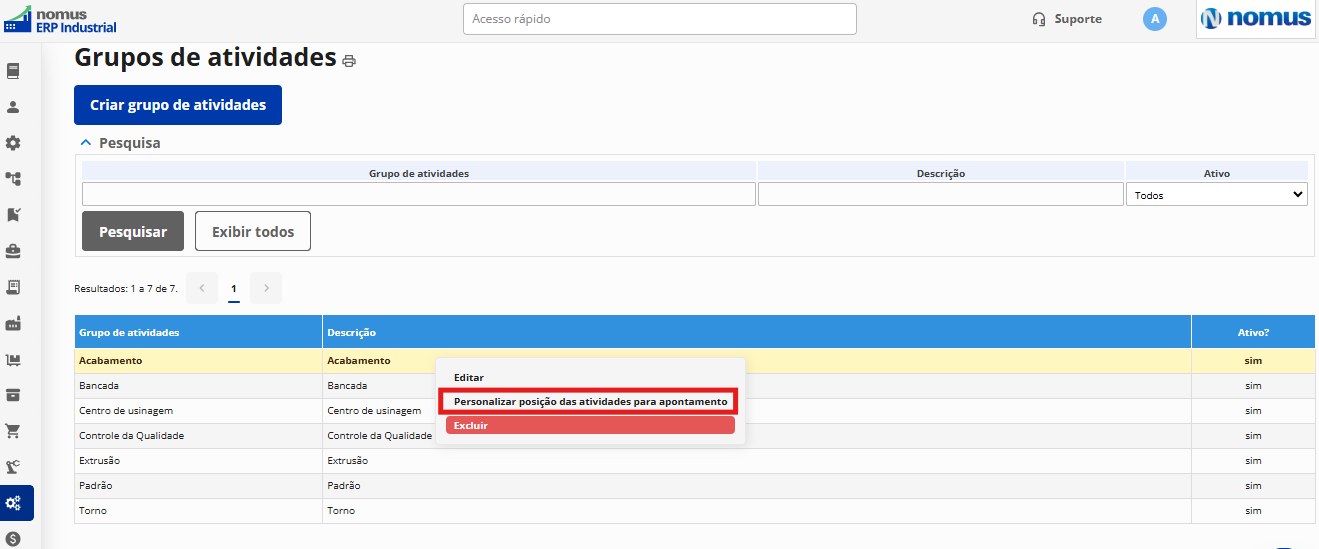
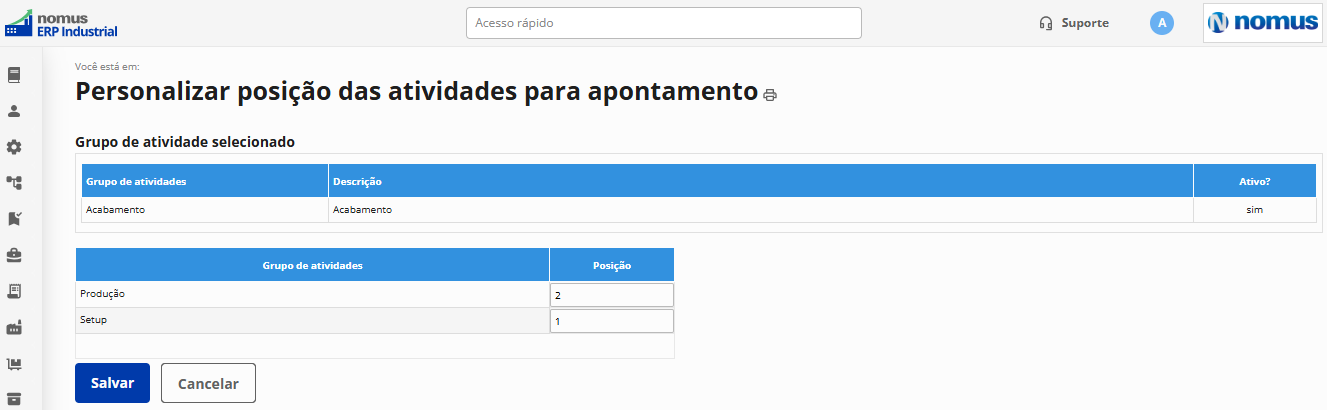
Na coluna "Posição", é possível personalizar a ordem das atividades. Atenção: para personalizar a ordenação, é necessário primeiro cadastrar as atividades.
Veja um exemplo da tela Personalizar posição das atividades para apontamento:
Queremos evoluir continuamente nossos conteúdos e vídeos sobre o sistema Nomus ERP Industrial. Sua opinião nos ajuda a entender o que está funcionando e o que podemos melhorar. Leva menos de 1 minuto para responder! Clique aqui para nos ajudar com um feedback.


Comentários
0 comentário
Por favor, entre para comentar.