

O guia rápido "Configurações de produtos para o Chão de fábrica" tem as seções:
Como preparar o cadastro do produto para o módulo de chão de fábrica?
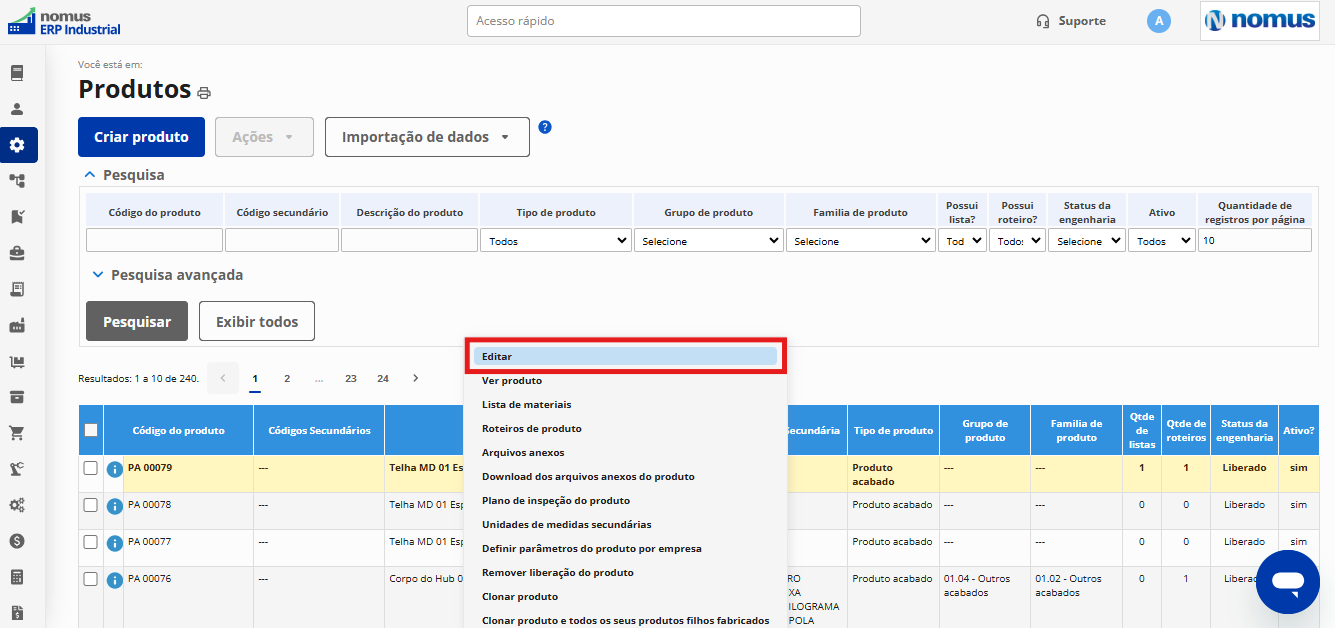
Acesse a tela "Produtos", localize o produto desejado e clique no submenu "Editar" para realizar as alterações necessárias.
Aba "Fábrica"
Quadro "Apontamento"
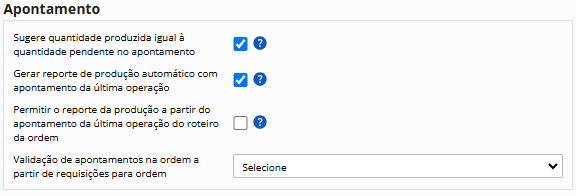
- Sugere quantidade produzida igual à quantidade pendente no apontamento: Ao habilitar este campo, o sistema sugere que a quantidade produzida seja igual à quantidade pendente no apontamento. Recomendamos habilitar esse campo se a produção realiza diversos apontamentos parciais ao longo do dia.
- Gerar reporte de produção automático com apontamento da última operação: Ao concluir o apontamento da última operação na tela de fábrica, o sistema direciona o operador para a tela de reporte da produção.
- Permitir o reporte da produção a partir do apontamento da última operação do roteiro da ordem: Na tela de Apontamentos administrativa no módulo de chão de fábrica, ao clicar em um apontamento realizado na última operação do roteiro da ordem, é possível utilizar o submenu "Reportar a produção" para criar um reporte da produção integrado ao apontamento.
-
Validação de apontamentos na ordem a partir de requisições para ordem: Selecione uma das opções a seguir.
- Permitir apontamentos independente dos produtos empenhados da ordem terem sido requisitados;
- Permitir apontamentos somente se todos os materiais empenhados na ordem foram totalmente requisitados;
- Permitir apontamentos somente se todos os materiais empenhados na ordem sofreram pelo menos 1 requisição;
- Permitir apontamentos somente se todos os materiais empenhados na operação foram totalmente requisitados;
- Permitir apontamentos somente se todos os materiais empenhados na operação sofreram pelo menos 1 requisição.
Apontamento simplificado
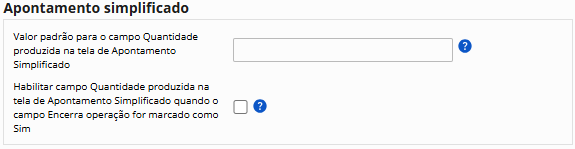
- Valor padrão para o campo Quantidade produzida na tela de Apontamento Simplificado: Recomendamos preencher esse campo, apenas as indústrias que tenham a produção bem específica. O sistema sugere a quantidade padrão produzida na tela de apontamento simplificado.
- Habilitar campo Quantidade produzida na tela de Apontamento Simplificado quando o campo Encerra operação for marcado como Sim: Ao encerrar uma operação, o campo quantidade produzida deve ser habilitado para o operador informar o valor na tela de apontamento simplificado.
Reporte da produção
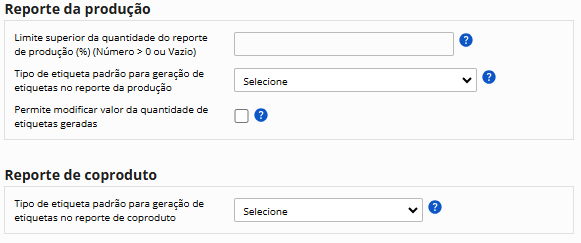
- Limite superior da quantidade do reporte de produção (%) (Número > 0 ou Vazio): Ao preencher esse campo, o sistema valida o percentual sobressalente que é possível apontar no reporte da produção. Quando está vazio, o sistema considera o percentual definido na configuração geral "Limite superior da quantidade do reporte de produção (%) (Número > 0 ou Vazio)".
- Tipo de etiqueta padrão para geração de etiquetas no reporte da produção: Este campo determina o layout que deve ser utilizado ao gerar etiquetas no reporte da produção.
- Permite modificar valor da quantidade de etiquetas geradas: Ao habilitar esse campo, o sistema permite alterar a quantidade de etiquetas que devem ser geradas no reporte. Caso contrário o valor deve ser sempre 1, que é recomendado para indústrias que realizam reporte de unidades.
Reporte de coproduto
- Tipo de etiqueta padrão para geração de etiquetas no reporte de coproduto: Este campo determina o layout que deve ser utilizado ao gerar etiquetas no reporte da coproduto.
Requisição pela produção
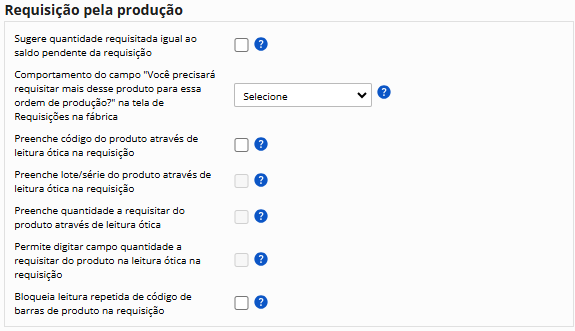
- Sugere quantidade requisitada igual ao saldo pendente da requisição: Ao habilitar este campo, o sistema sugere que a quantidade produzida seja igual à quantidade pendente na requisição. Recomendamos habilitar esse campo se a produção realiza diversos apontamentos parciais ao longo do dia.
- Comportamento do campo "Você precisará requisitar mais desse produto para essa ordem de produção?" na tela de Requisições na fábrica: Esta configuração determina o padrão do sistema ao requisitar mais itens para a ordem de produção na tela. Na opção "Sugerir valor sim" o sistema habilita e marca o "sim", porém é possível alterá-lo; a opção "Fixar valor sim", o sistema habilita e marca o "sim", porém não é possível desmarcá-lo; na opção "Sugerir valor não" o sistema habilita e marca o "não", porém é possível alterá-lo; a opção "Fixar valor não", o sistema habilita e marca o "não", porém não é possível desmarcá-lo;
- Preenche código do produto através de leitura ótica na requisição: Ao marcar esse campo, o sistema habilita o campo para que o produto possa ser requisitado através do código de barras. Cada produto requisitado tem que estar atrelado a uma etiqueta de identificação do produto ou uma etiqueta de reporte da produção.
- Preenche lote/série do produto através de leitura ótica na requisição: O sistema sugere automaticamente o lote/série com a informação do código de barras lido a partir de uma etiqueta de identificação do produto ou reporte da produção. Ao habilitar essa configuração, o campo lote/série será bloqueado, não permitindo a inserção manual.
- Preenche quantidade a requisitar do produto através de leitura ótica: Indica que a quantidade da requisição deve ser lida do código de barras de uma etiqueta de identificação do produto ou reporte da produção. O campo quantidade deve ser bloqueado para não haver inserção manual. Recomendado para indústrias com processos de fabricação de produtos semiacabados.
- Permite digitar campo quantidade a requisitar do produto na leitura ótica na requisição: Quando essa configuração estiver ativada, o campo "Quantidade a requisitar" da tela de requisição do chão de fábrica deve ficar ativo para edição mesmo quando uma leitura de etiqueta preencher a "Quantidade a requisitar" do produto.
- Bloqueia leitura repetida de código de barras de produto na requisição: Ao marcar esse campo, o sistema não permite que uma etiqueta seja lida mais de uma vez na requisição.
Devolução de requisição pela produção
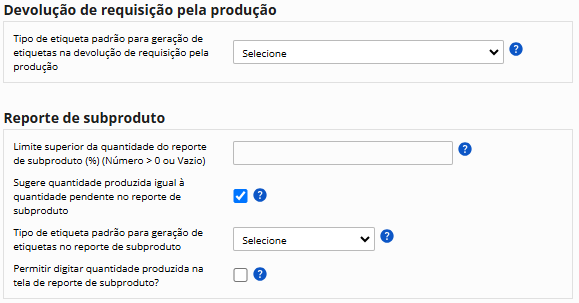
- Tipo de etiqueta padrão para geração de etiquetas na devolução de requisição pela produção: Este campo determina o layout que deve ser utilizado ao gerar etiquetas na devolução de requisição pela produção do produto.
Reporte de subproduto
- Limite superior da quantidade do reporte de subproduto (%) (Número > 0 ou Vazio): Ao preencher esse campo, o sistema valida o percentual sobressalente que é possível apontar no reporte de subproduto.
- Sugere quantidade produzida igual à quantidade pendente no reporte de subproduto: Ao habilitar este campo, o sistema sugere que a quantidade produzida seja igual à quantidade pendente no reporte do subproduto. Recomendamos habilitar esse campo.
- Tipo de etiqueta padrão para geração de etiquetas no reporte de subproduto: Este campo determina o layout que deve ser utilizado ao gerar etiquetas no reporte de subproduto.
- Permitir digitar quantidade produzida na tela de reporte de subproduto?: O sistema habilita o campo para informar a quantidade produzida na tela de reporte de subproduto.
Atenção: As configurações referentes a subprodutos devem ser realizadas no cadastro do subproduto.
Identificação de produtos
Tipo de etiqueta para identificação de produto: Este campo determina o layout que deve ser utilizado ao gerar etiquetas na tela de identificação de produto. Recomendamos utilizar o layout "Etiqueta de identificação de produto" do sistema, mas você pode personalizar por produto também.
Calcula qtde na identificação de produtos através da pesagem com balança: Ao habilitar essa configuração, o campo quantidade deve ser bloqueado e seu valor deve ser preenchido através da integração com a balança.
Bloqueia criação de identificações para o produto na tela de Identificação de Produtos: Ao habilitar esse campo, o sistema não permite a criação de uma nova identificação para o produto.
Pesagem no reporte da produção
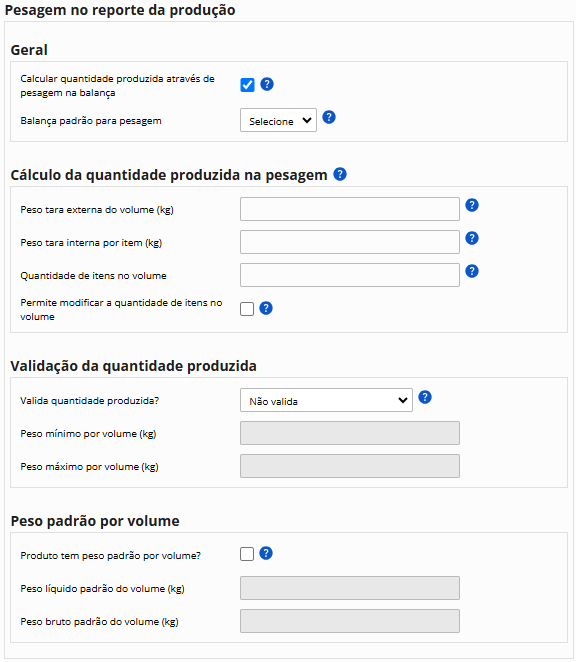
- Calcular quantidade produzida através de pesagem na balança: Marque este campo se desejar que o sistema calcule a "Quantidade produzida" na tela de reporte da produção através da pesagem de uma balança integrada.
- Balança padrão para pesagem: Se desejar selecione neste campo a balança que deve ser sugerida pelo sistema ao reportar a produção de uma ordem deste produto.
- Peso tara externa do volume (kg): Esse é o peso de uma embalagem externa que acondiciona os itens, por exemplo, uma caixa. Se não for preenchido, como padrão, o sistema considera 0.
- Peso tara interna por item (kg): Esse é o peso da embalagem de cada item dentro do volume. Se não for preenchido, como padrão, o sistema considera 0.
- Quantidade de itens no volume: Informe a quantidade de itens dentro do volume. Por exemplo, o volume (caixa) pode acondicionar 20 pacotes (item). Se não for preenchido, como padrão, o sistema considera 1.
- Permite modificar a quantidade de itens no volume: Marque esse campo se quiser que seja possível modificar a quantidade de itens no volume na tela de reporte da produção no chão de fábrica. Ao modificar a quantidade de itens no volume o sistema recalcula a quantidade produzida.
- Valida quantidade produzida?: Ao salvar o reporte da produção, o sistema é capaz de validar a quantidade produzida considerando pesos mínimos e máximos por volume.
-
Produto tem peso padrão por volume?: Ao marcar este campo o sistema faz o reporte da produção preenchendo a "Quantidade reportada" com o valor do "Peso líquido padrão do volume", ignorando a quantidade produzida calculada através da pesagem. Só faz sentido marcar esse campo se você desejar utilizar a pesagem para validar a quantidade produzida considerando pesos mínimos e máximos por volume e se não for possível modificar a quantidade de itens no volume. Esse campo fica desabilitado para marcação quando o campo "Permite modificar a quantidade de itens no volume" está marcado.
Queremos evoluir continuamente nossos conteúdos e vídeos sobre o sistema Nomus ERP Industrial. Sua opinião nos ajuda a entender o que está funcionando e o que podemos melhorar. Leva menos de 1 minuto para responder! Clique aqui para nos ajudar com um feedback.


Comentários
0 comentário
Por favor, entre para comentar.