

O guia rápido "Cadastro de usuários para utilizar o Chão de fábrica" tem as seções:
- Cadastro de grupos de usuários
- Cadastro de Usuários
- Como configurar os recursos habilitados por usuários?
Cadastro de grupos de usuários
O cadastro de grupos de usuários é aonde definimos todas as funcionalidades que os usuários vinculados ao grupo terão acesso ao fazerem login no sistema.
Para cadastrar um grupo de usuários, acesse a tela "Grupos de usuários" e clique no botão "Criar grupo de usuários".
Clique aqui para acessar o artigo completo sobre a criação do Grupo de usuário.
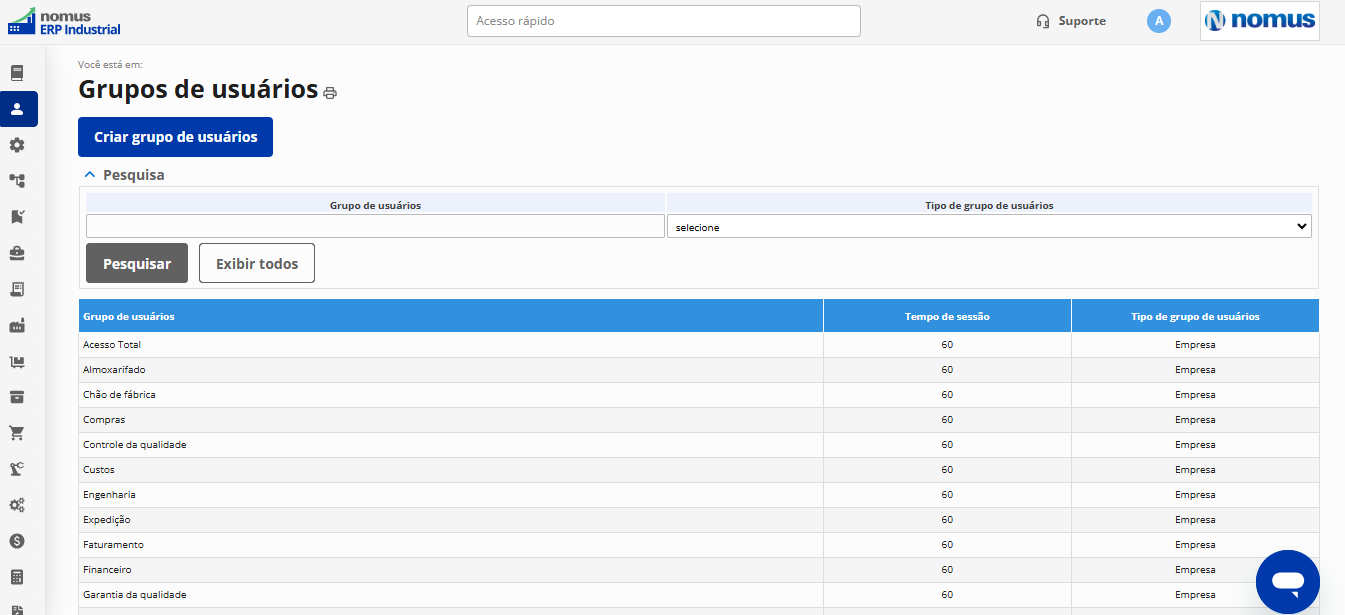
Os principais campos do cadastro do grupo de usuários referente ao módulo chão de fábrica estão nas abas "Permissões" e “Chão de Fábrica”.
Aba Permissões
Na aba "Permissões", é essencial avaliar e configurar os acessos de acordo com o perfil e as responsabilidades de cada grupo de usuários dentro do sistema. Essa etapa garante que cada colaborador tenha acesso apenas às funções e informações necessárias para sua atuação, reforçando a segurança e a eficiência operacional.
Abaixo, destacamos as permissões mais comuns, que podem ser ajustadas conforme a necessidade de cada grupo:
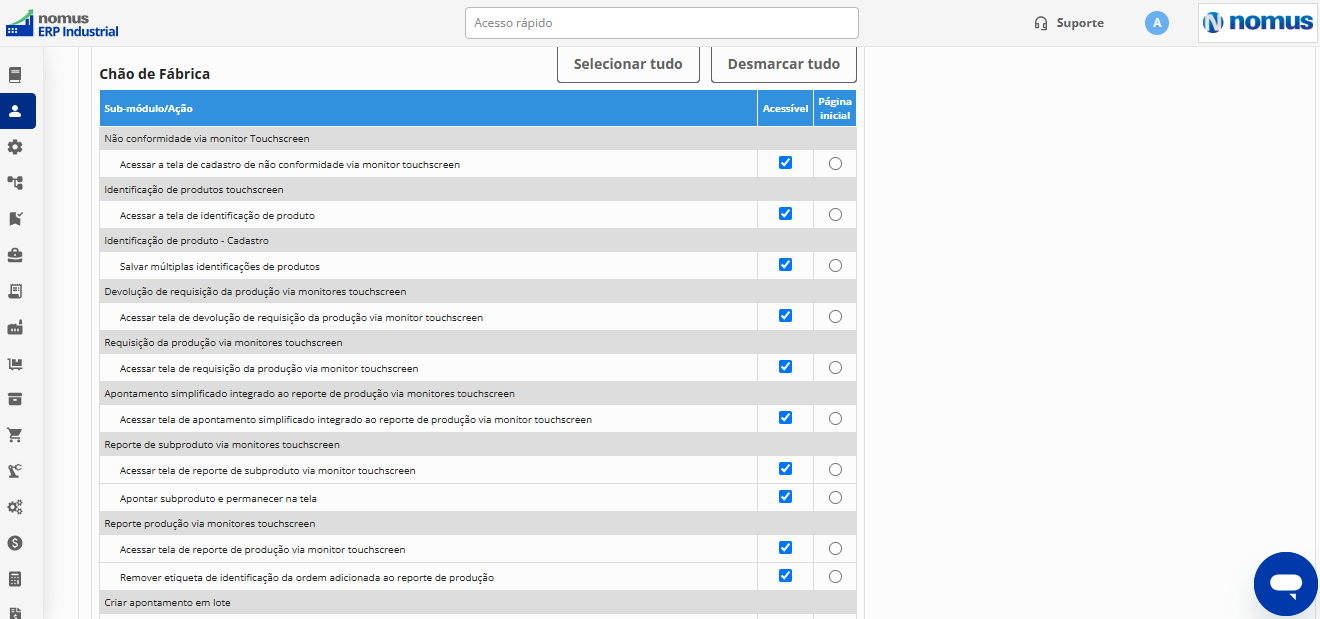
- Acessar a tela inicial do chão de fábrica
- Acessar tela de apontamento via monitor touchscreen
- Acessar tela de requisição da produção via monitor touchscreen
- Acessar tela de apontamento simplificado integrado ao reporte de produção via monitor touchscreen
- Acessar tela de reporte de subproduto via monitor touchscreen
- Acessar tela de reporte de produção via monitor touchscreen
- Acessar tela de registro de resultado de inspeção na tela inicial do chão de fábrica
- Ver resultados de inspeção no chão de fábrica
- Acessar tela de registro de resultado de inspeção na tela de apontamentos
- Ver arquivos anexos da ordem na tela de apontamento detalhado no chão de fábrica
- Acessar tela de registro de resultado de inspeção na tela de apontamento simplificado
- Acessar tela de registro de resultado de inspeção na tela de apontamento simplificado
- Entre outras.
Veja um exemplo da aba "Permissões" na tela de cadastro do grupo de usuários.
Aba chão de fábrica
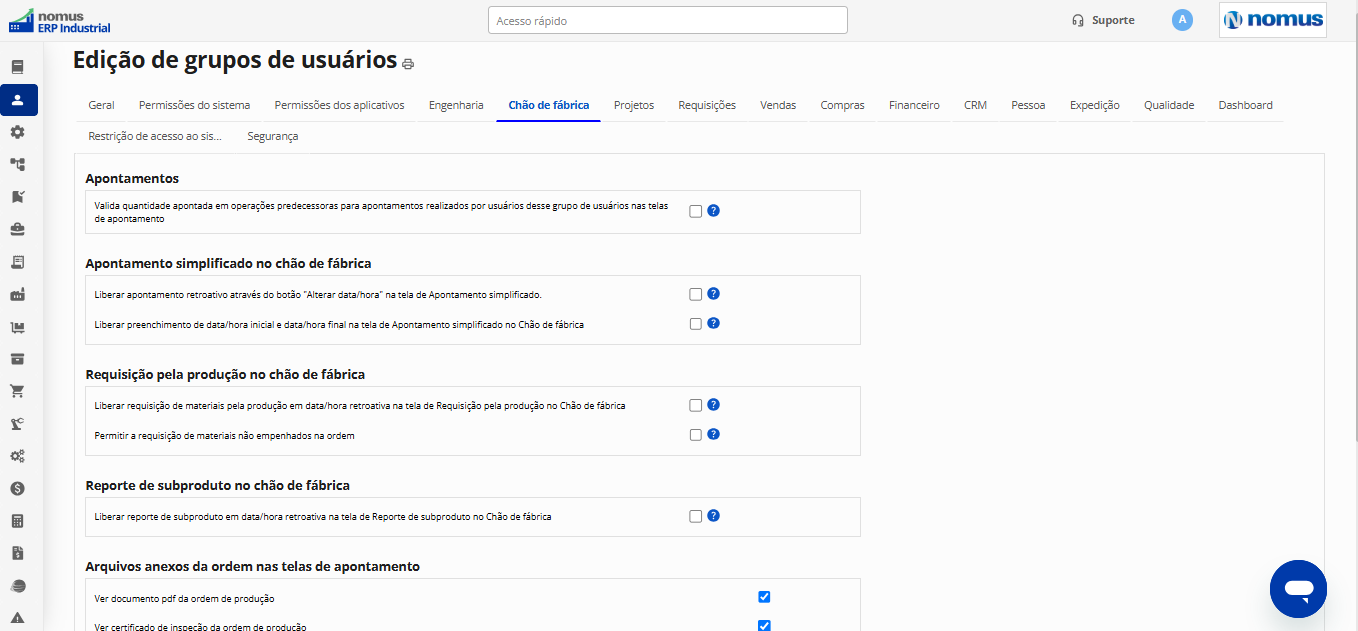
- Valida quantidade apontada em operações predecessoras para apontamentos realizados por usuários desse grupo de usuários nas telas de apontamento: Ao marcar esta configuração, quando os usuários desse grupo fizerem apontamentos da produção, a quantidade apontada na operação deve ser validada em função da quantidade apontada na operação predecessora.
- Liberar apontamento retroativo através do botão "Alterar data/hora" na tela de Apontamento simplificado: Ao marcar essa configuração, o sistema permite que o usuário desse grupo altere a data/ hora de apontamentos realizados anteriormente. Esta funcionalidade está sujeita à validação de um supervisor. Recomendamos essa configuração para fábricas que não realizem o apontamento em tempo real.
- Liberar preenchimento de data/hora inicial e data/hora final na tela de Apontamento simplificado no Chão de fábrica: Ao marcar essa configuração, o sistema permite que o usuário desse grupo altere a data/ hora de apontamentos realizados no chão de fábrica.
- Liberar requisição de materiais pela produção em data/hora retroativa na tela de Requisição pela produção no Chão de fábrica: Ao marcar essa configuração, o sistema permite que o usuário desse grupo informe a data/ hora em que as requisições de materiais pela produção foram realizadas no chão de fábrica.
- Permitir a requisição de materiais não empenhados na ordem: Ao selecionar a checkbox, na tela "Requisição pela produção" no chão de fábrica, o sistema apresenta um novo campo "Produto a requisitar livremente". Nesse campo o usuário pode selecionar um material que não esteja empenhado na ordem e requisitá-lo para ordem, e ao salvar essa requisição, o sistema empenha o material automaticamente na ordem de produção.
- Liberar reporte de subproduto em data/hora retroativa na tela de Reporte de subproduto no Chão de fábrica: Ao marcar essa opção, o sistema permite que o usuário desse grupo informe a data/ hora em que os reportes de subprodutos foram realizados no chão de fábrica.
- Quadro "Arquivos anexos da ordem nas telas de apontamento": Nesse quadro você deve marcar os tipos de anexos que esse grupo de usuário pode visualizar no módulo de chão de fábrica.
Veja abaixo um exemplo da tela de configuração do grupo de usuários do chão de fábrica:
Cadastro de Usuários
O cadastro de usuários é composto por todas as pessoas que devem ter acesso ao sistema.
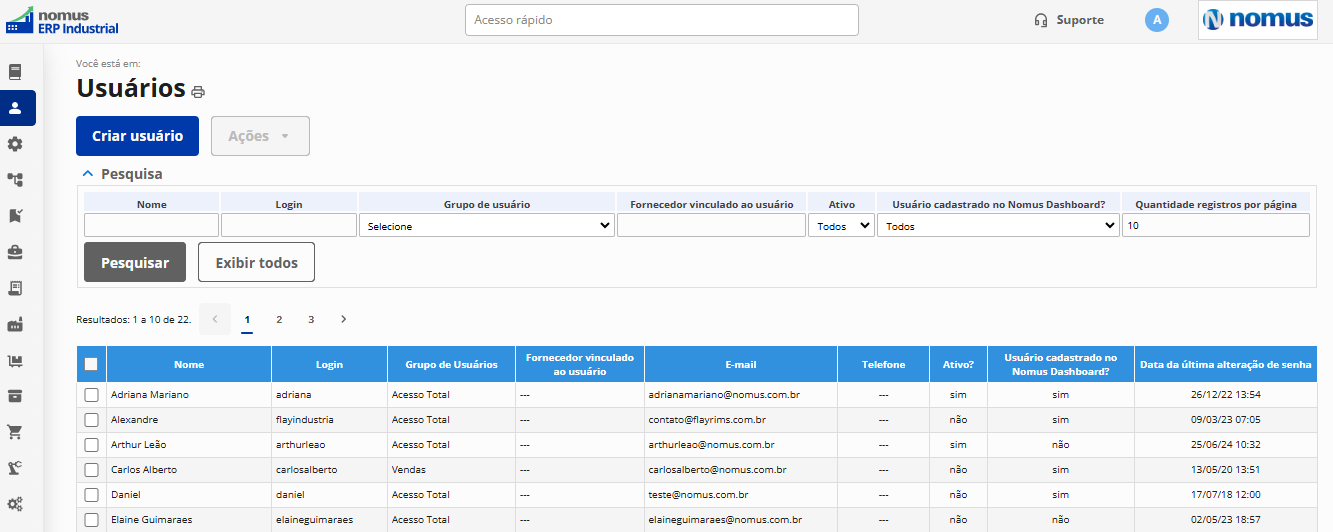
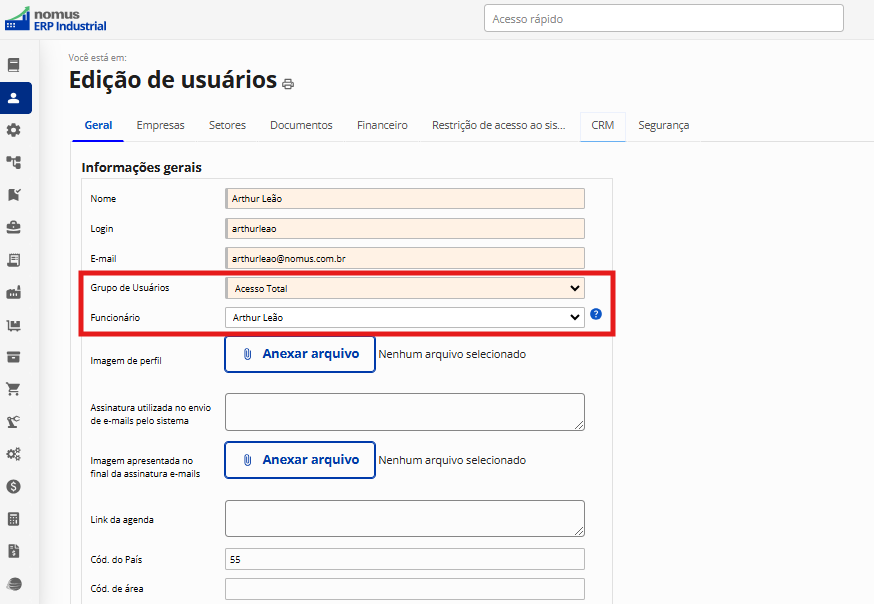
Para registrar os apontamentos no chão de fábrica, é fundamental vincular um grupo de usuários e um funcionário ao usuário cadastrado.
Assim, quando o usuário estiver logado, o sistema identifica o funcionário nas telas de apontamentos do chão de fábrica.
Para vincular o grupo e o funcionário ao usuário, acesse a tela "Usuários" e use o submenu "Editar".
Veja a seguir um exemplo da tela de cadastro de usuários:
Caso você tenha alguma dúvida, acesse o guia completo sobre o cadastro de usuários clicando aqui.
Como configurar os recursos habilitados por usuários?
No cadastro de usuários é possível restringir os recursos habilitados por cada usuário.
Essa funcionalidade é interessante, pois:
Otimiza o registro de apontamentos: O sistema habilita apenas as máquinas que o usuário tiver acesso no chão de fábrica. Caso o operador só tenha acesso a uma máquina, ela já vem pré-selecionada na tela facilitando assim o apontamento;
Evita erros no apontamento da produção: Se um produto só pode ser feito em uma determinada máquina, ele só pode ser apontado nessa máquina.
Para habilitar os recursos por usuários, acesse a tela “Usuários" e clique no submenu “Relacionar recursos ao usuário”.
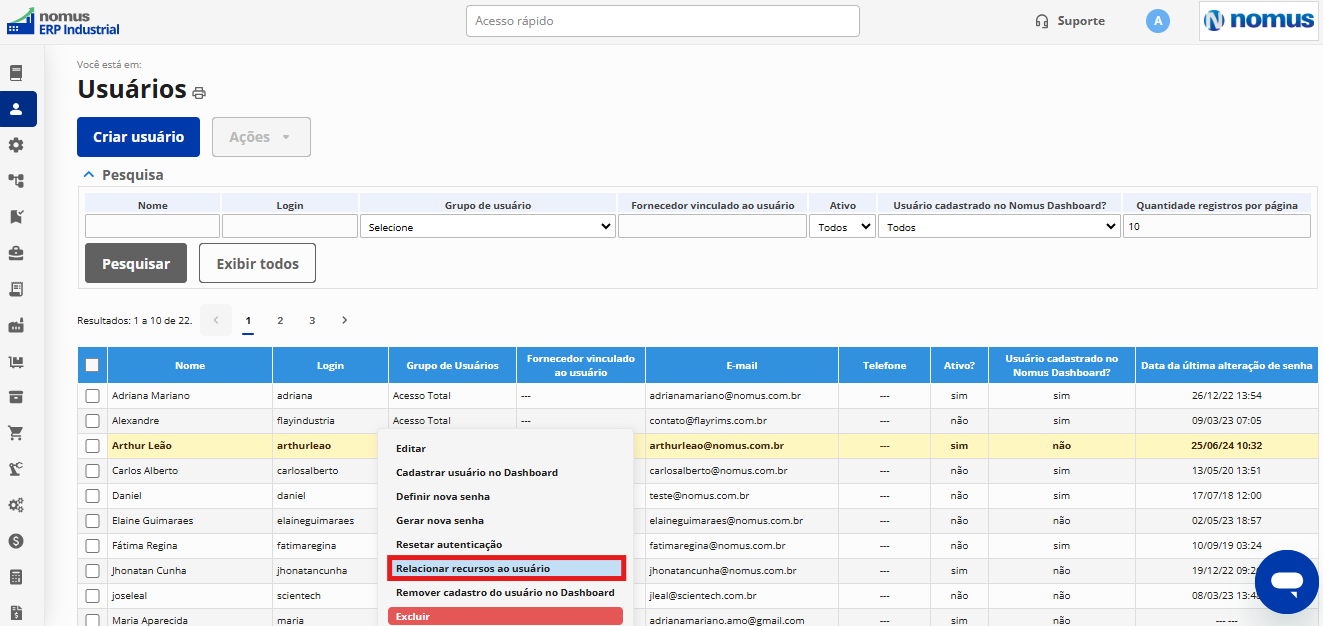
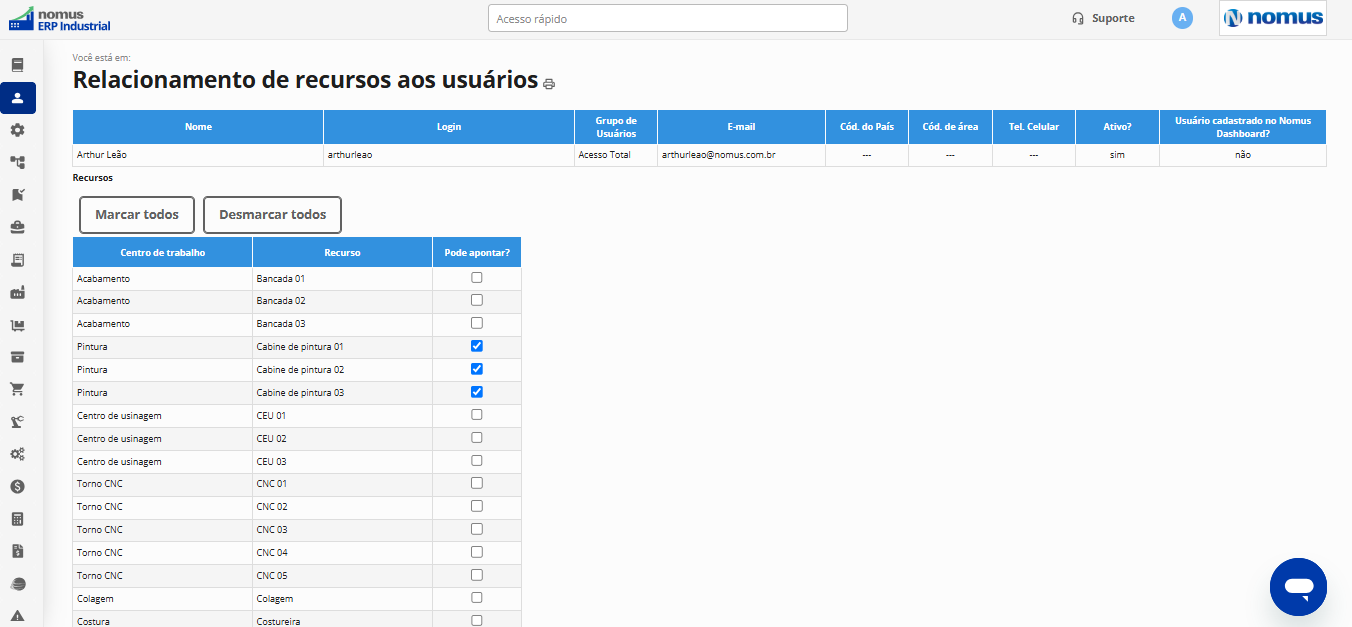
Selecione os recursos que o usuário poderá apontar no chão de fábrica e clique em "Salvar".
Veja abaixo um exemplo da tela "Relacionar recursos ao usuário":
Queremos evoluir continuamente nossos conteúdos e vídeos sobre o sistema Nomus ERP Industrial. Sua opinião nos ajuda a entender o que está funcionando e o que podemos melhorar. Leva menos de 1 minuto para responder! Clique aqui para nos ajudar com um feedback.


Comentários
0 comentário
Por favor, entre para comentar.