

O guia rápido "Análise de apontamentos" tem as seções:
O que é análise de apontamentos?
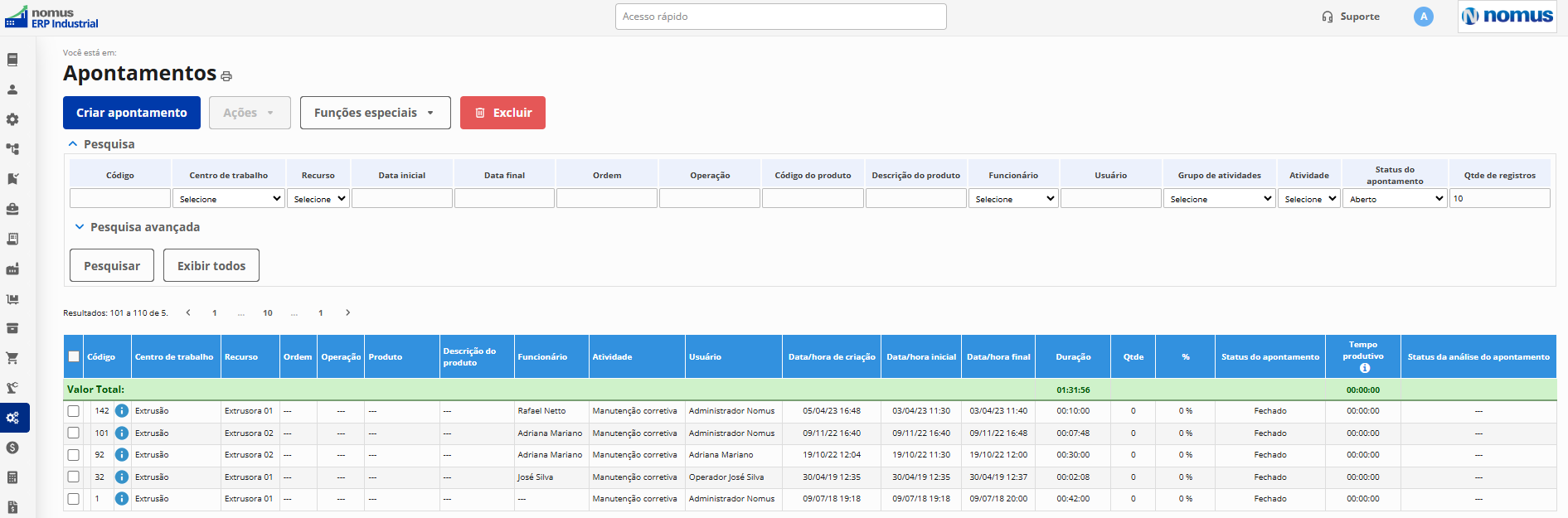
A tela "Análise de Apontamentos" exibe todos os apontamentos em que a atividade está configurada para exigir uma análise, permitindo um controle mais preciso das informações registradas.
Somente os apontamentos específicos que necessitam de validação adicional ou análise detalhada são enviados para a tela de análise, como as atividades incomuns ou fora do padrão, que exigem a confirmação de um supervisor ou responsável.
Essa análise é essencial para garantir que a produção esteja funcionando de acordo com os padrões e que qualquer discrepância seja corrigida rapidamente, evitando impactos negativos no processo produtivo.
Exemplo de apontamentos que precisam de análise: manutenção corretiva, onde um supervisor pode validar essa atividade e mencionar detalhes sobre esse processo.
Esses apontamentos específicos são enviados para a tela de análise de apontamento, enquanto as operações mais comuns e dentro dos parâmetros definidos são confirmadas automaticamente.
Como fazer a análise de apontamento?
Para realizar a análise, acesse a tela "Análise de apontamento", selecione o apontamento desejado e clique no submenu "Analisar Apontamento".
No quadro "Análise da Causa do Apontamento" é possível registrar a causa do apontamento e atribuir um percentual de contribuição para essa causa no evento analisado, facilitando a identificação e a gestão de ocorrências no chão de fábrica.
Atenção: A causa deve ser previamente cadastrada na tela "Causa de Problema", utilizando a categoria "Análise de Apontamento" para que possa ser selecionada durante a análise.
No quadro "Informações complementar", o usuário pode adicionar detalhes adicionais sobre a análise da causa do apontamento, proporcionando um registro mais completo e preciso.
Atenção: O tipo de informação complementar deve ser previamente cadastrada na tela "Tipos de informação complementar".
No quadro "Informações Gerais", informe o status da análise do apontamento, indicando se está aguardando análise, em andamento ou concluída, para um melhor controle do processo.
Ao salvar, o sistema apresenta um sinaleiro, onde:
- Verde: Concluído.
- Amarelo: Em andamento.
- Vermelho: Aguardando análise.
Veja um exemplo da tela de analise de apontamento com o sinaleiro:
Queremos evoluir continuamente nossos conteúdos e vídeos sobre o sistema Nomus ERP Industrial. Sua opinião nos ajuda a entender o que está funcionando e o que podemos melhorar. Leva menos de 1 minuto para responder! Clique aqui para nos ajudar com um feedback.


Comentários
0 comentário
Por favor, entre para comentar.