

O guia rápido "Registro de inspeção no chão de fábrica" está subdividido nas seções:
- O que é o Registro de inspeção no chão de fábrica?
- Como configurar o Registro de inspeção no chão de fábrica?
- Como registrar resultado de inspeção?
- Outros atalhos para acessar a tela "Registro de resultado de inspeção"
O que é o Registro de inspeção no chão de fábrica?
O Registro de Inspeção no chão de fábrica refere-se a uma funcionalidade onde as inspeções de produção são registradas em uma tela específica.
Essa tela no módulo de Chão de Fábrica é destinada à captura e ao armazenamento das informações sobre inspeções realizadas diretamente no ambiente de produção. O objetivo dessa tela é facilitar o registro de dados sobre a qualidade e o andamento da produção, garantindo que todas as inspeções feitas ao longo do processo produtivo sejam documentadas de forma organizada e acessível.
Essa funcionalidade inclui:
- Entrada de dados em tempo real: O registro de informações pode ser feito à medida que as inspeções acontecem, oferecendo uma visão atualizada da qualidade dos produtos em fabricação.
- Integração entre áreas no sistema: Como parte do módulo de Chão de Fábrica, os dados registrados podem ser integrados a outros módulos do sistema, como o de controle de qualidade e de produção, gerando relatórios e permitindo ações corretivas imediatas.
- Resultado de inspeções: A tela permite consultar resultado de inspeções, possibilitando um controle mais rigoroso sobre a conformidade e desempenho do processo produtivo ao longo do tempo.
Segue um exemplo prático em uma indústria de móveis: imagine que, durante a produção de cadeiras, seja essencial garantir que os assentos e encostos atendam aos padrões de qualidade exigidos. Para isso, a empresa utiliza o Registro de Inspeção no Chão de Fábrica, uma funcionalidade que permite monitorar e documentar as inspeções realizadas em tempo real.
Essa funcionalidade visa otimizar o controle de qualidade dentro da fábrica, promovendo maior eficiência e padronização nas operações.
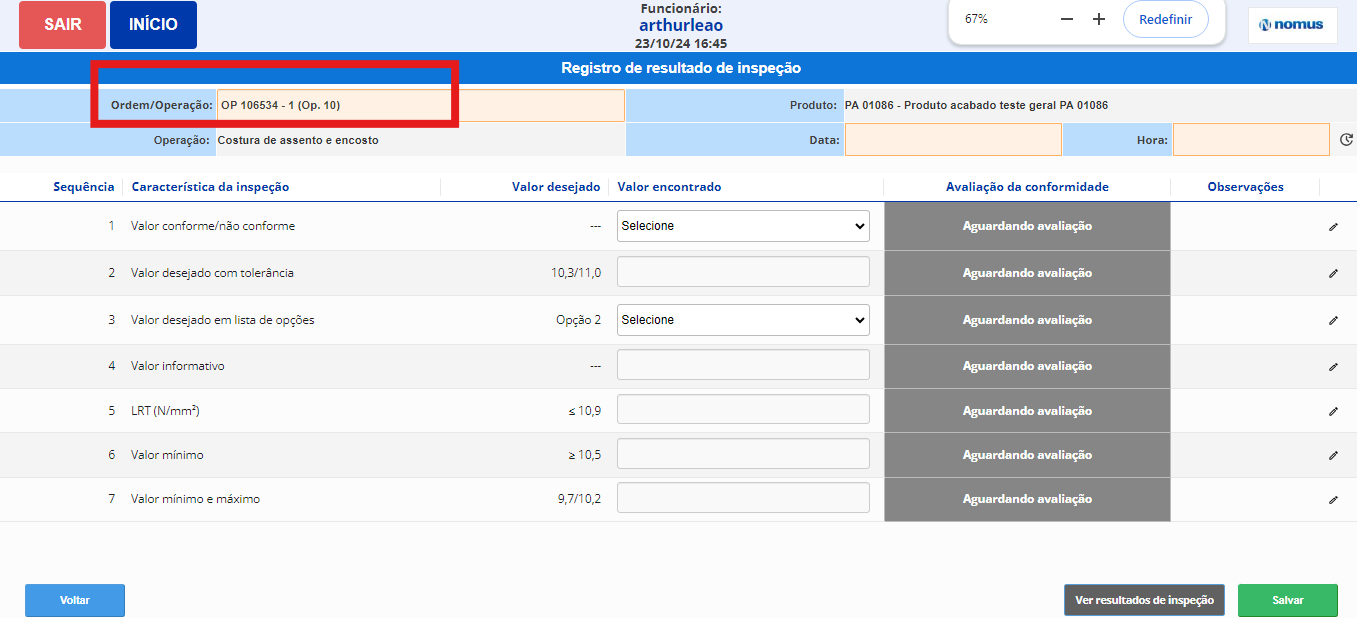
Veja um exemplo da tela registro de resultado de inspeção:
Como configurar o Registro de inspeção no chão de fábrica?
As únicas configurações necessárias para habilitar o registro de inspeção no chão de fábrica são as permissões adequadas para o grupo de usuários. Isso garante que apenas os colaboradores autorizados tenham acesso às funcionalidades de inspeção, promovendo a segurança e a eficiência no controle de qualidade.
Atenção: Para utilizar essa funcionalidade é essencial que as operações das ordens possuam características de inspeção pré-definidas, assegurando o correto acompanhamento e controle da qualidade durante os registros de inspeção no chão de fábrica.
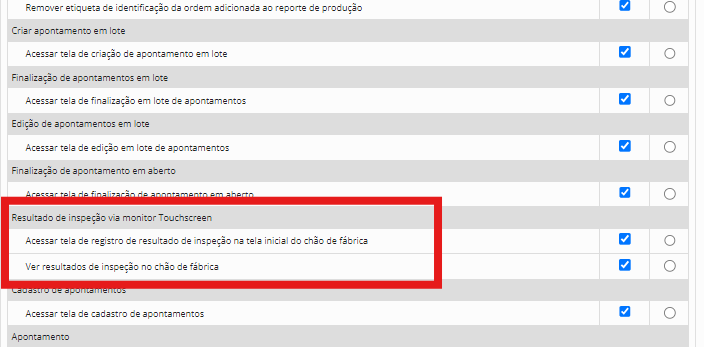
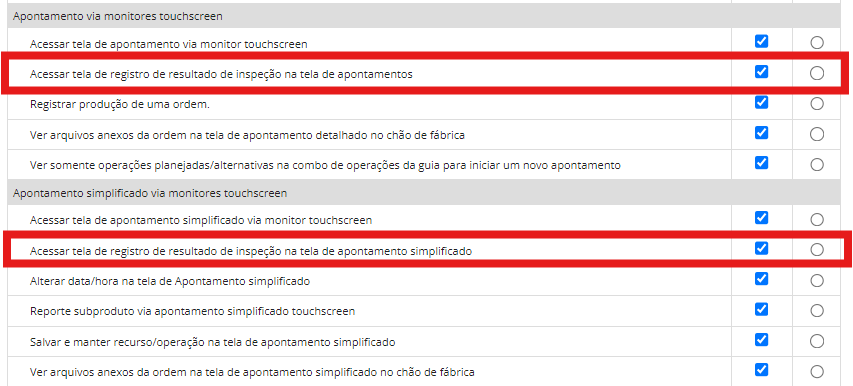
As permissões devem ser habilitadas/desabilitadas na tela "Criação/Edição de Grupos de usuário". Na aba "Permissões", o sistema apresenta as seguintes permissões:
- Acessar tela de registro de resultado de inspeção na tela inicial do chão de fábrica: Habilita/desabilita o botão "Ver resultado de inspeção" na "Tela inicial de chão de fábrica".
-
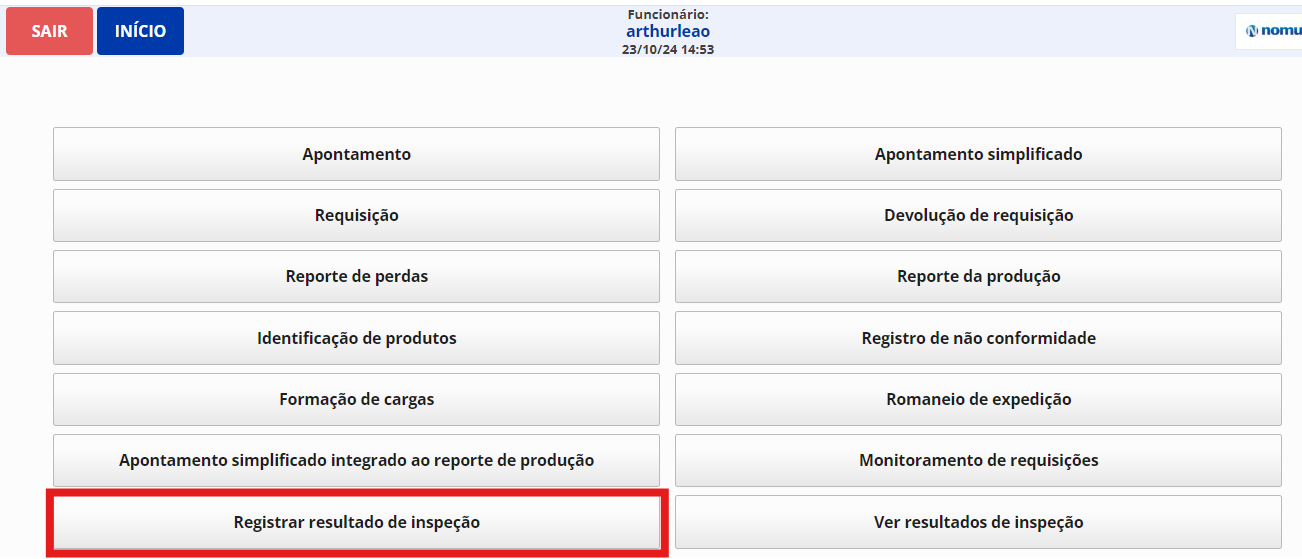
Ver resultado de inspeção no chão de fábrica: Habilita/desabilita o botão "Registrar resultado de inspeção" na "Tela inicial de chão de fábrica".
- Acessar tela de registro de resultado de inspeção na tela de apontamentos: Habilita/desabilita o botão "Registrar inspeção" na tela "Apontamento".
-
Acessar tela de registro de resultado de inspeção na tela de apontamento simplificado: Habilita/desabilita o botão "Registrar inspeção" na tela "Apontamento Simplificado".
Atenção: Como padrão todas essas permissões dos grupos de usuários estão desabilitadas.
Veja uma imagem das permissões referentes ao registro de inspeção nas telas de chão de fábrica:
Como registrar resultado de inspeção?
Na "Tela inicial de chão de fábrica", clique no botão "Registrar resultados de inspeção".
Preencha os seguintes campos na tela Registro de resultado de inspeção:
- Ordem/Operação: Informe a ordem e/ou operação desejada.
- Data: Informe a data da inspeção. O sistema permite o registro de datas retroativas, anteriores à data atual, para maior flexibilidade no controle de inspeções.
- Hora: Informe a hora da inspeção. O sistema permite o registro de horas retroativas, anteriores à data atual, para maior flexibilidade no controle de inspeções.
Ao clicar no ícone destacado na imagem acima, o sistema atualiza automaticamente os campos "Data" e "Hora" com os valores correspondentes a data/hora corrente.
Atenção: Ao informar a "Ordem/Operação", o sistema exibe automaticamente a descrição do produto e da operação, além de carregar uma tabela com todos os parâmetros que devem ser analisados e registrados na inspeção da operação correspondente.
O sistema apresenta uma tabela com as seguintes colunas:
- Sequência: O sistema exibe a sequencia informada no roteiro de inspeção.
- Característica da inspeção: O sistema exibe a característica de inspeção informada no roteiro de inspeção.
- Valor desejado: O sistema exibe o valor desejado informado no roteiro de inspeção.
- Valor encontrado: Informe o valor encontrado na inspeção.
- Avaliação da conformidade: O sistema faz o comparativo entre o "Valor desejado" e o "Valor encontrado", e faz a avaliação da conformidade. O resultado sendo "Conforme", o sistema apresenta um fundo verde. O resultado sendo "Não conforme", o sistema apresenta um fundo "Vermelho". Quando a característica de inspeção tem o tipo de especificação "Valor informativo" o sistema exibe um fundo cinza.
- Observações: Clique no ícone para escrever observações para cada característica da inspeção.
Veja uma imagem da tela registro de resultado de inspeção com a exibição do quadro de característica de inspeção:
Ao clicar no botão "Voltar", o sistema volta para a tela inicial de chão de fábrica.
Ao clicar no botão "Ver resultado de inspeção", o sistema direciona o usuário para a tela "Ver Resultado de Inspeção", exibindo os resultados da inspeção relacionados à ordem.
Ao clicar no botão "Salvar", o sistema registra na tela "Resultado de inspeção", na área administrativa, os seguintes campos:
- Número da amostra: O sistema gera automaticamente o número da amostra, buscando a última registrada para a ordem/operação/característica e somando 1 ao valor anterior.
- Data do registro: Data corrente
- Hora do registro: Hora corrente
- Responsável pela inspeção: Funcionário correspondente ao usuário logado.
- Exibida no certificado de inspeção: De acordo com o informado no plano de inspeção.
- Inspeção obrigatória: De acordo com o informado no plano de inspeção.
- Característica essencial para conformidade: De acordo com o informado no plano de inspeção.
Atenção: Essa tela também permite registrar a inspeção de recebimento de materiais, garantindo o controle de qualidade desde a entrada e facilitando o acompanhamento dos padrões de conformidade.
Veja uma imagem da tela resultado de inspeção da área administrativa:
Outros atalhos para acessar a tela "Registro de resultado de inspeção"
O sistema apresenta atalhos para acesso a tela "Registro de resultado de inspeção" nas seguintes telas:
Tela "Apontamento"
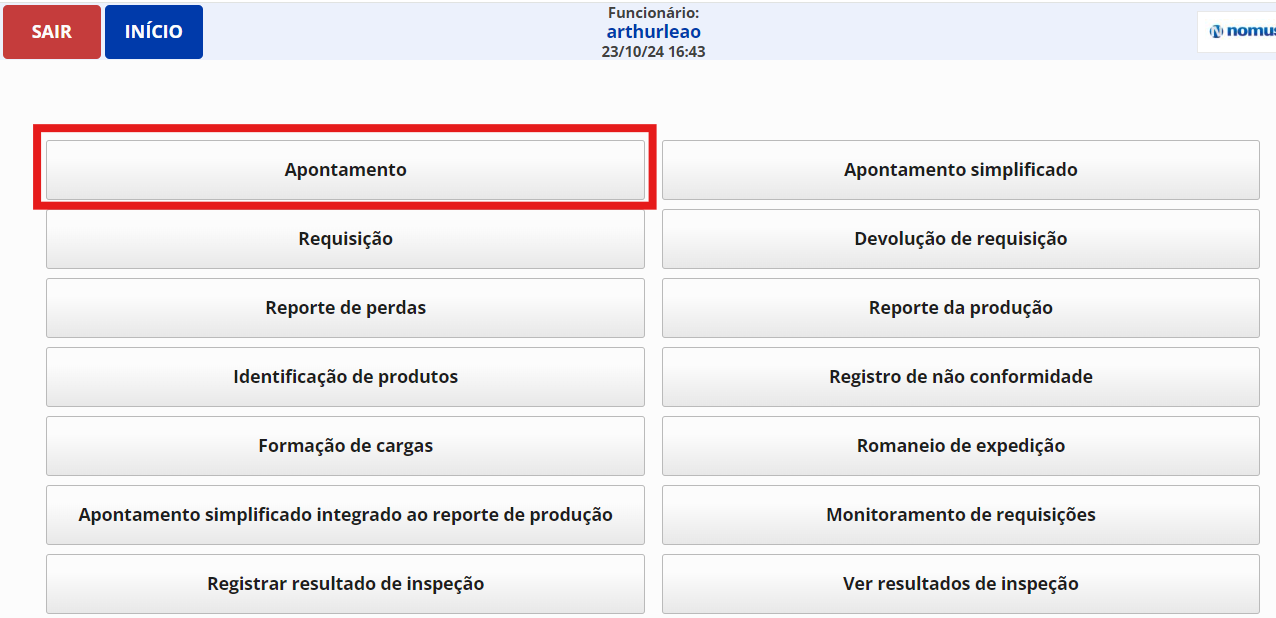
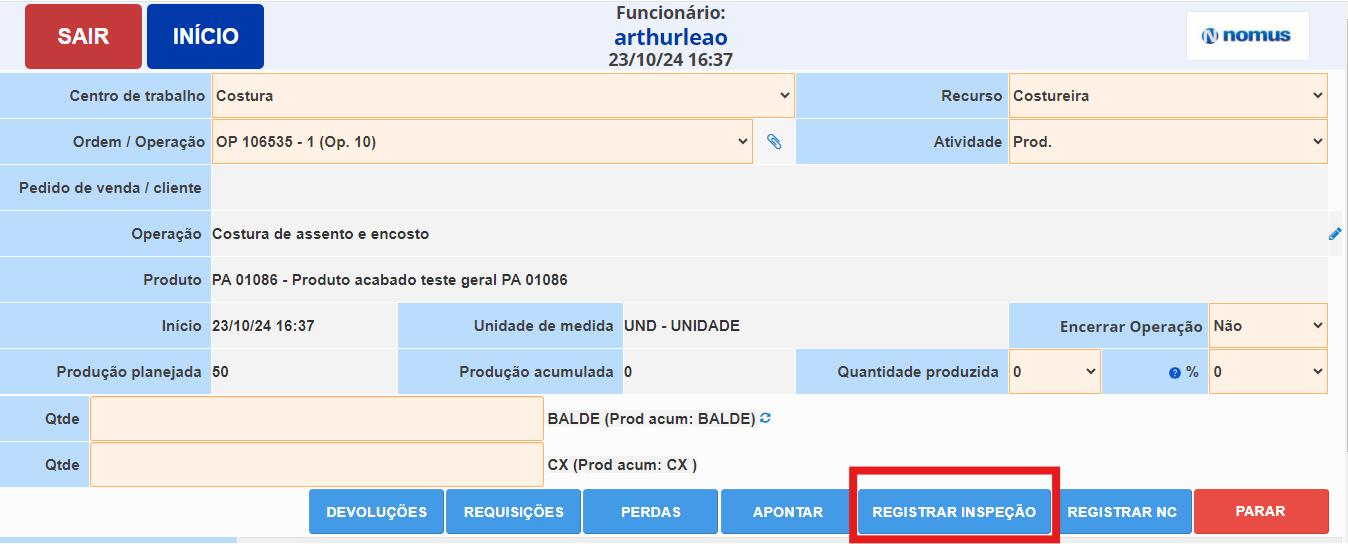
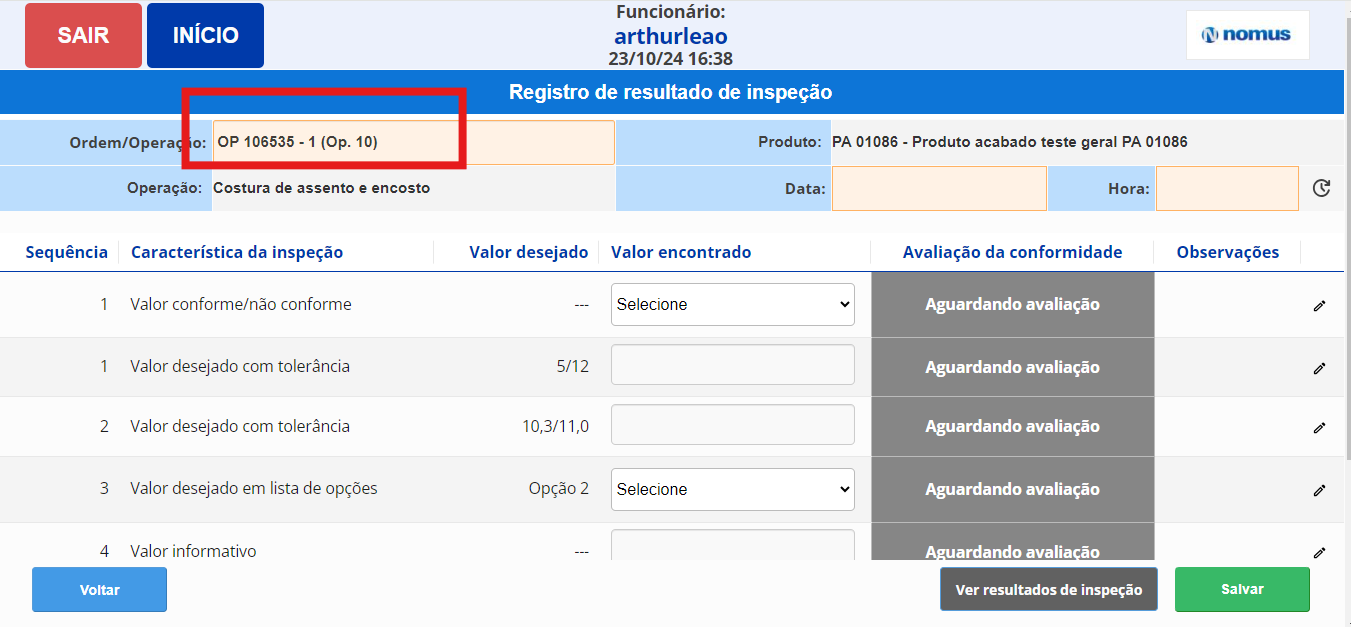
Pela tela "Apontamento", o sistema apresenta um atalho "Registrar inspeção" para acessar a tela "Registro de resultado de Inspeção". Ao clicar nesse botão, o usuário é direcionado para a tela "Registro de resultado de Inspeção", onde são exibidas as características de inspeção da ordem/operação apontadas na tela anterior.
Tela "Apontamento Simplificado"
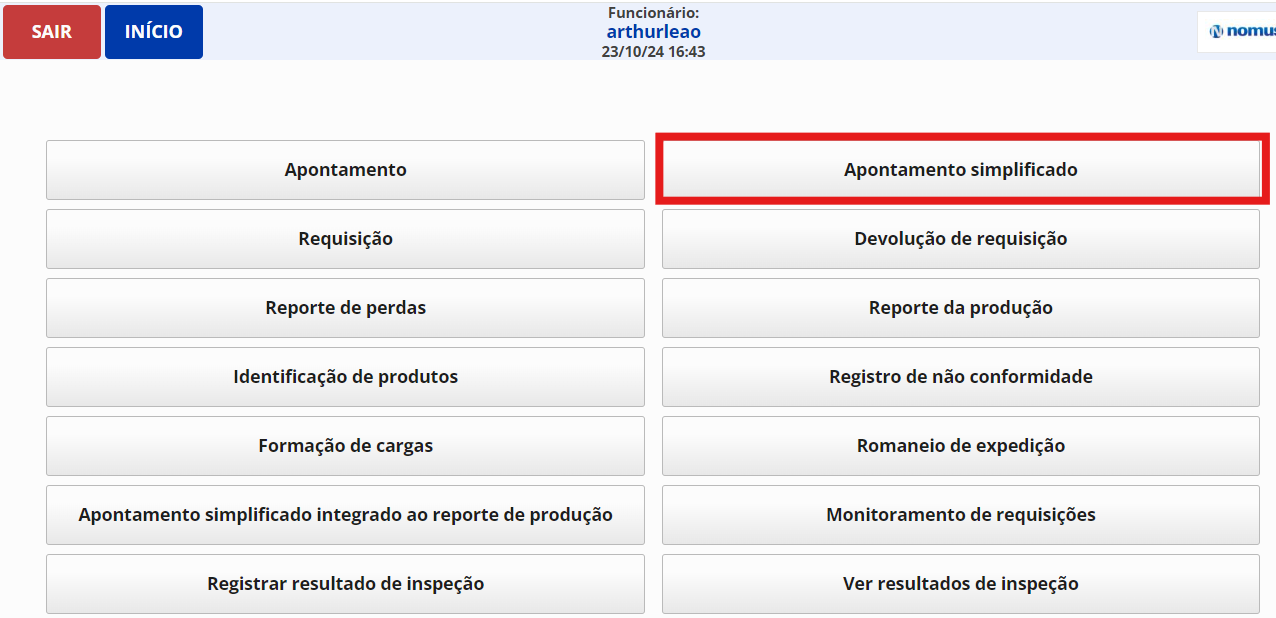
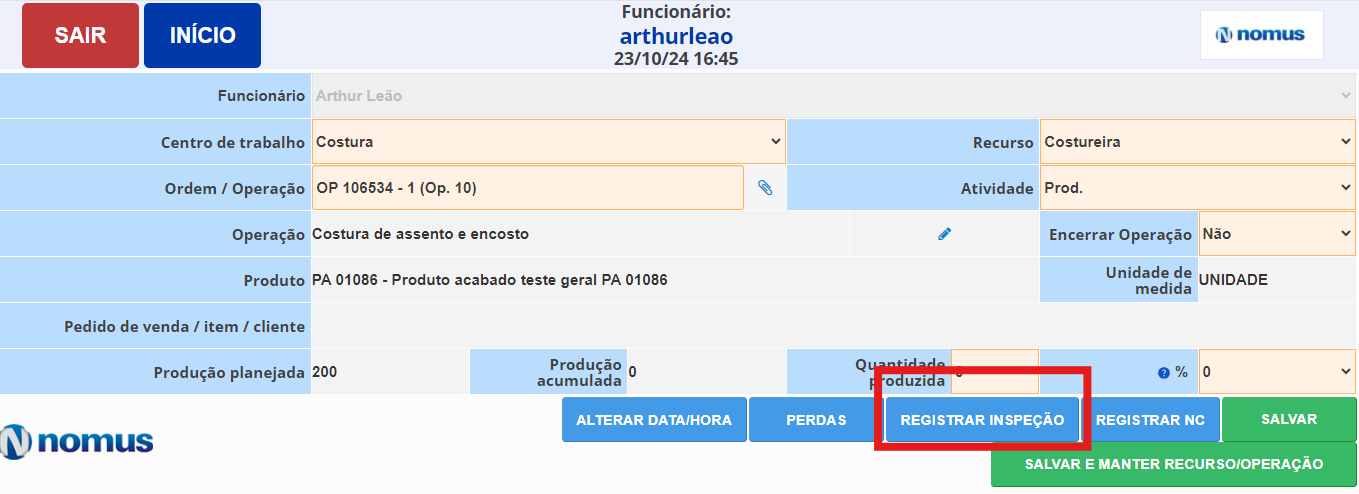
Pela tela "Apontamento Simplificado", o sistema apresenta um atalho "Registrar inspeção" para acessar a tela "Registro de resultado de Inspeção". Ao clicar nesse botão, o usuário é direcionado para a tela "Registro de resultado de Inspeção", onde são exibidas as características de inspeção da ordem/operação apontadas na tela anterior.
Queremos evoluir continuamente nossos conteúdos e vídeos sobre o sistema Nomus ERP Industrial. Sua opinião nos ajuda a entender o que está funcionando e o que podemos melhorar. Leva menos de 1 minuto para responder! Clique aqui para nos ajudar com um feedback.


Comentários
0 comentário
Por favor, entre para comentar.